06_삭제
06. 삭제
삭제란?
삭제 탭은 배치/정렬에서 넣은 사진이나 이름 텍스트를 페이지 단위로 제거하는 기능입니다.
잘못 배치했거나 다시 작업해야 할 때 사용합니다.
삭제 후 프레임은 그대로 남아 있으므로, 배치/정렬을 다시 실행하면 사진과 이름이 다시 채워집니다.
중요: 삭제는 프레임 안의 **내용물(사진, 텍스트)**만 비웁니다.
프레임 자체나 페이지는 삭제되지 않습니다.
사전 조건
| 항목 | 설명 |
|---|---|
| 시안 열기 완료 | 경로 설정에서 시안을 열기한 상태 |
| InDesign 실행 중 | 시안이 InDesign에 열려 있는 상태 |
화면 구성
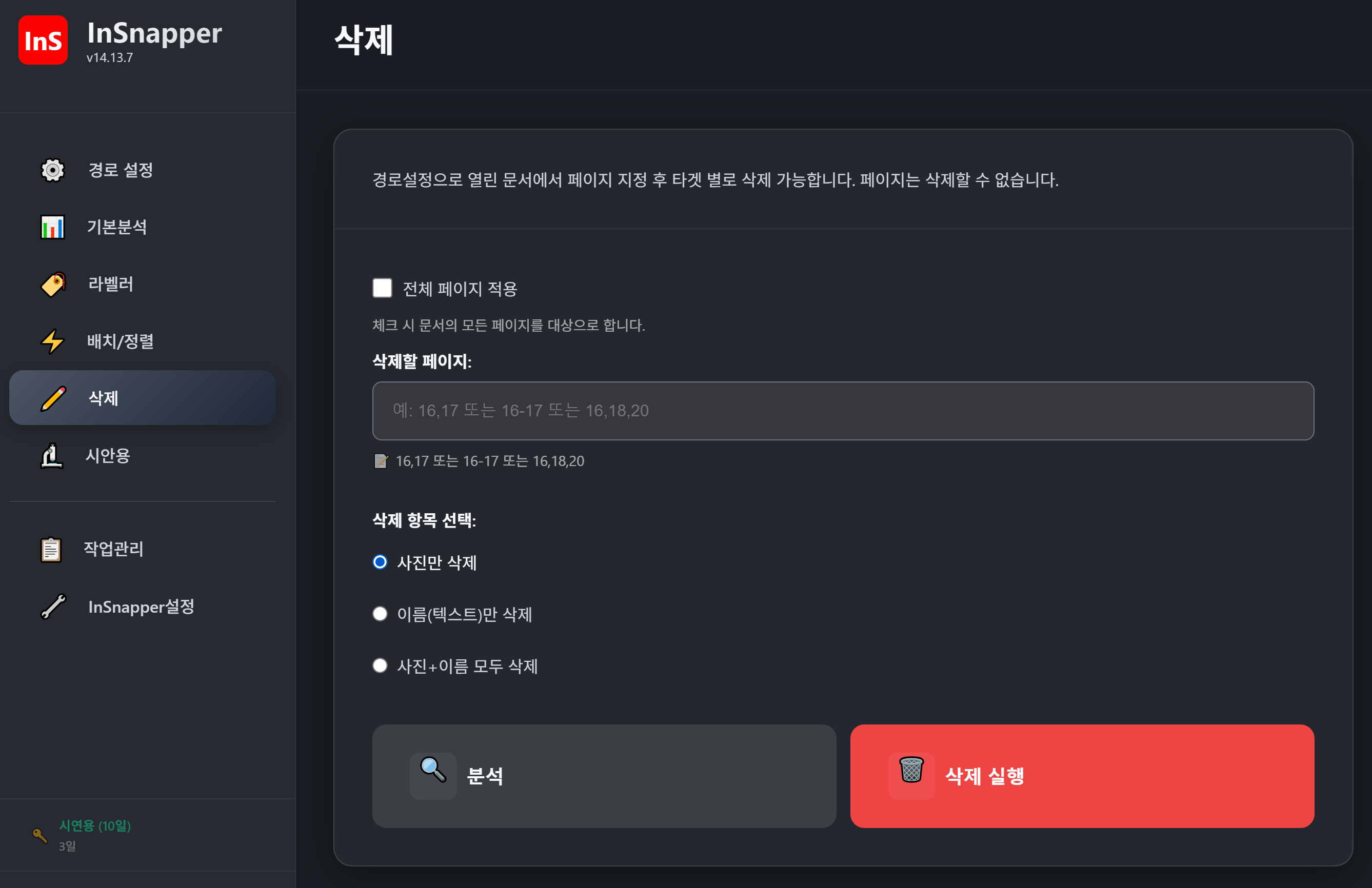
카드 안내: "경로설정으로 열린 문서에서 페이지 지정 후 타겟 별로 삭제 가능합니다. 페이지는 삭제할 수 없습니다."
- ① 전체 페이지 적용 — 체크 시 모든 페이지를 대상으로 함
- ② 삭제할 페이지 — 페이지 번호 입력 (예:
16,17또는16-17)
- ③ 삭제 항목 선택 — 사진만 / 텍스트만 / 사진+텍스트 모두
- ④ 분석 — 삭제 대상을 미리 확인
- ⑤ 삭제 실행 — 실제 삭제 수행
- ⑥ 실행 결과 테이블
① 전체 페이지 적용
이 체크박스를 체크하면 문서의 모든 페이지가 대상이 되며,
아래 "삭제할 페이지" 입력란은 무시됩니다.
② 삭제할 페이지
| 입력 방식 | 예시 | 의미 |
|---|---|---|
| 쉼표 | 16,17 | 16페이지와 17페이지 |
| 대시 | 16-17 | 16~17페이지 |
| 혼합 | 16,18,20 | 16, 18, 20페이지 |
입력 형식은 라벨러·배치/정렬과 동일합니다.
③ 삭제 항목 선택
삭제할 대상을 3가지 중에서 선택합니다.
| 모드 | 삭제 대상 | 남는 것 |
|---|---|---|
| ● 사진만 삭제 (기본값) | 프레임 안의 사진 | 텍스트(이름·메모), 빈 프레임 |
| ○ 이름(텍스트)만 삭제 | 학생 이름 텍스트 | 배치된 사진, 빈 텍스트 프레임 |
| ○ 사진+이름 모두 삭제 | 사진 + 모든 텍스트 | 빈 프레임 |
각 모드 동작 비교
사진만 삭제 — 사진은 다시 배치하되 이름은 유지하고 싶을 때
| 사진 프레임 | 이름 프레임 | |
|---|---|---|
| 삭제 전 | 🖼️ 사진 | 홍길동 |
| 삭제 후 | (빈 프레임) | 홍길동 (유지) |
이름(텍스트)만 삭제 — 이름만 다시 입력하고 싶을 때
| 사진 프레임 | 이름 프레임 | |
|---|---|---|
| 삭제 전 | 🖼️ 사진 | 홍길동 |
| 삭제 후 | 🖼️ 사진 (유지) | (빈 칸) |
"이름(텍스트)만 삭제" 모드는 반 이름(예: "6학년 1반")과 같은 레이아웃 텍스트는 자동으로 보존합니다.
학생 이름·메모만 삭제됩니다.
사진+이름 모두 삭제 — 처음부터 다시 작업하고 싶을 때
| 사진 프레임 | 이름 프레임 | |
|---|---|---|
| 삭제 전 | 🖼️ 사진 | 홍길동 |
| 삭제 후 | (빈 프레임) | (빈 칸) |
④ 🔍 분석 (미리보기)
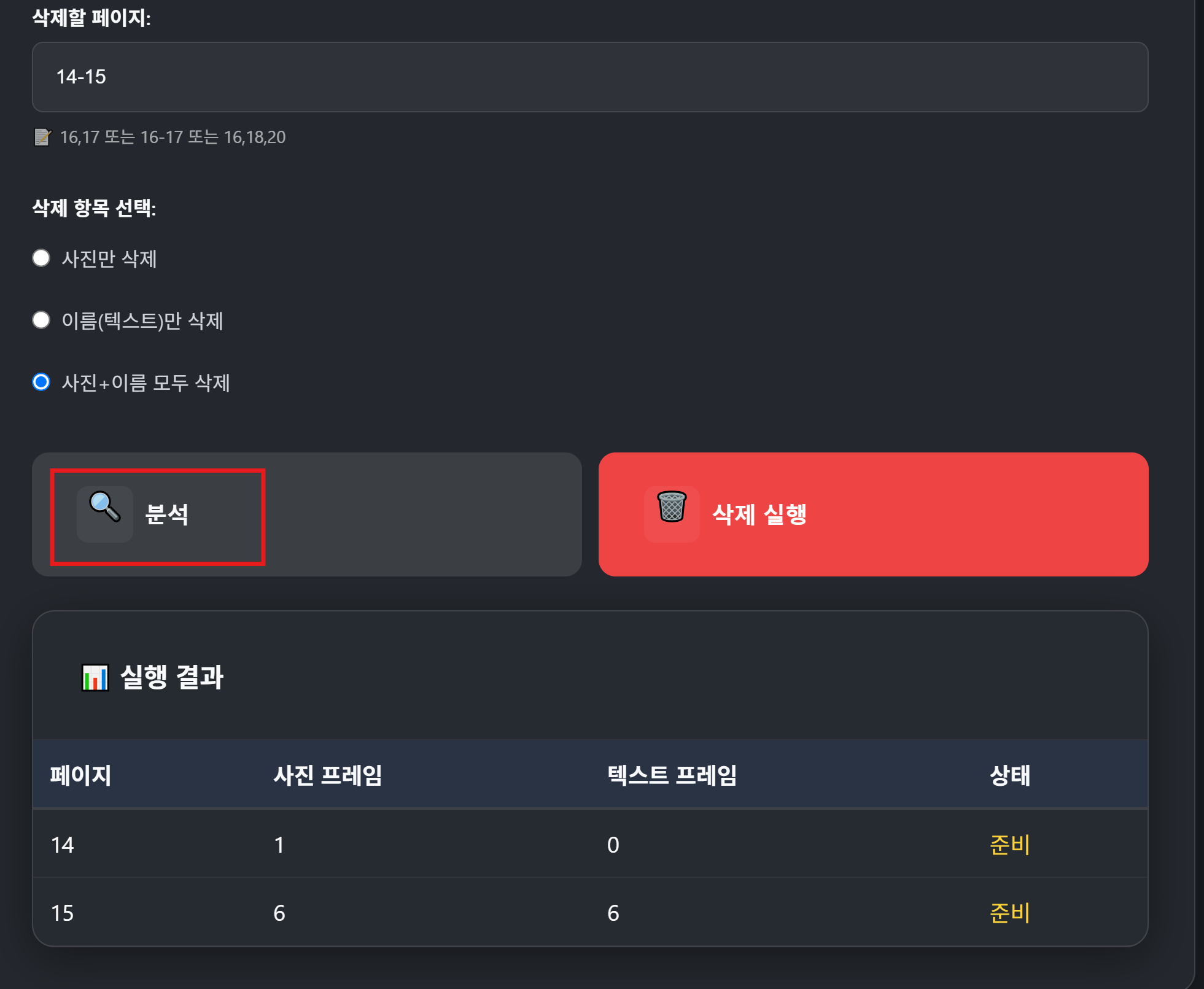
분석 버튼은 실제로 삭제하지 않고, 지정한 페이지에 삭제 대상이 얼마나 있는지 미리 확인합니다.
사용 방법
- 삭제할 페이지 입력
- 삭제 항목 선택
🔍 분석클릭
- 아래 결과 테이블로 대상 수량 확인
결과 테이블 예
| 페이지 | 사진 프레임 | 텍스트 프레임 | 상태 |
|---|---|---|---|
| 16 | 32 | 32 | 🟡 준비 |
| 17 | 33 | 33 | 🟡 준비 |
| 열 | 의미 |
|---|---|
| 사진 프레임 | 해당 페이지에서 사진이 들어 있는 프레임 수 |
| 텍스트 프레임 | 해당 페이지에서 텍스트가 들어 있는 프레임 수 |
| 상태 | 분석 완료 시 "준비" |
반드시 삭제 전에 분석을 먼저 실행해 의도한 페이지와 대상이 맞는지 확인하세요.
⑤ 🗑️ 삭제 실행
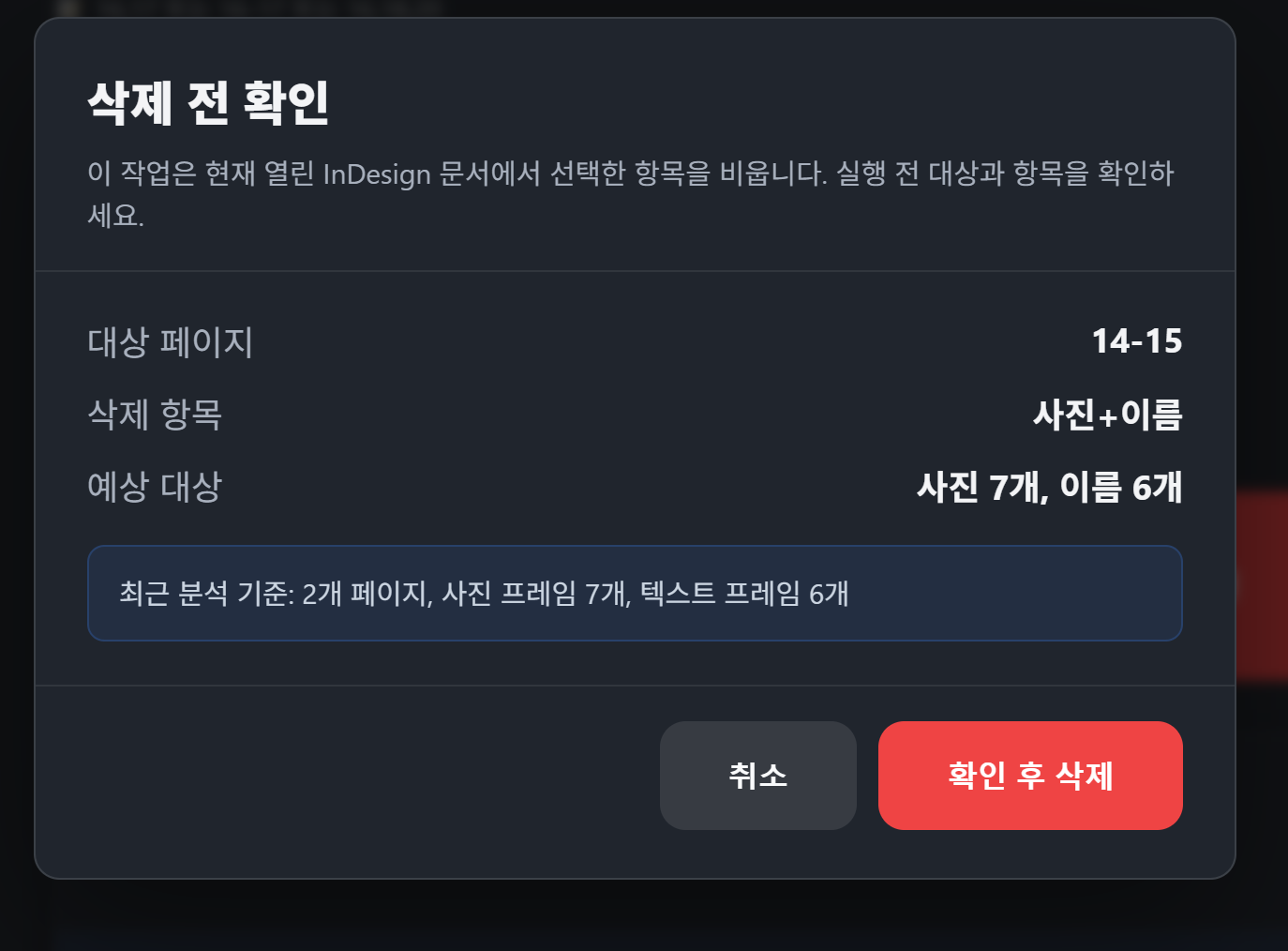
삭제 실행 버튼을 클릭하면 실제로 삭제가 진행됩니다.
동작 과정
- 지정한 페이지의 프레임을 순회
- 선택한 삭제 모드에 따라 사진/텍스트 제거
- 완료 후 결과 알림 표시
삭제 완료 후
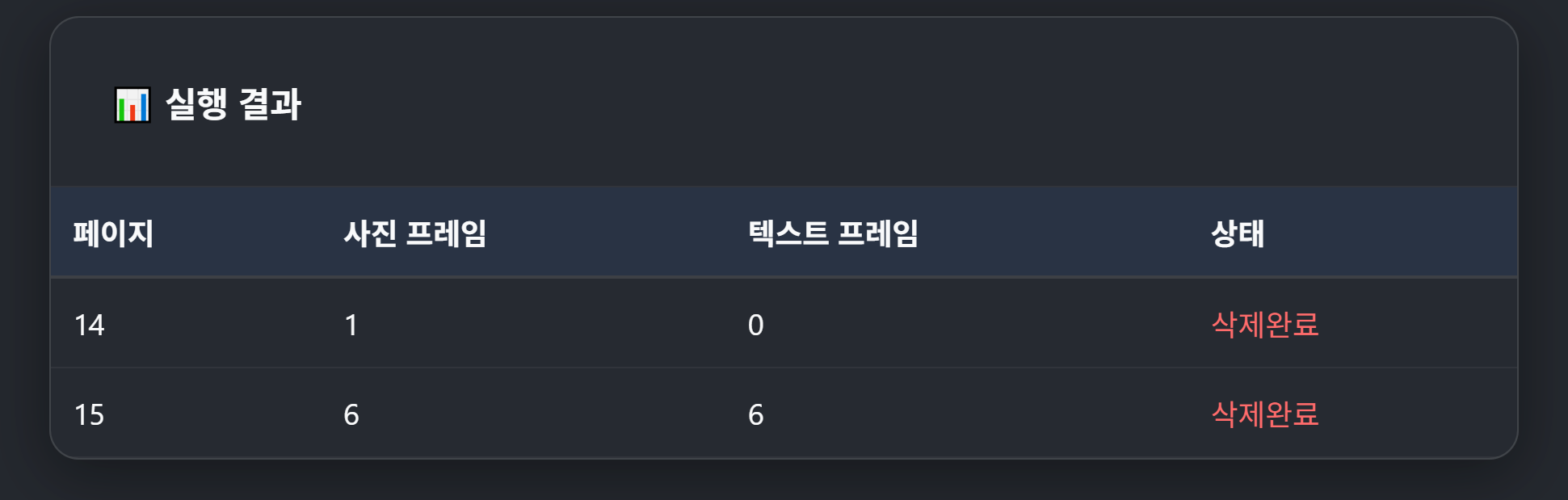
- 결과 테이블의 상태가 🔴 삭제완료로 변경됩니다
- 알림 메시지: "삭제 완료! 사진: N개, 텍스트: M개"
삭제 후 남는 것 / 사라지는 것
| 항목 | 삭제 후 상태 |
|---|---|
| 페이지 | ✅ 그대로 (절대 삭제되지 않음) |
| 프레임(상자) | ✅ 그대로 (비어 있는 상태) |
| 라벨 | ✅ 그대로 (다시 배치 가능) |
| 마스터 페이지 | ✅ 그대로 |
| 레이아웃 디자인 | ✅ 그대로 |
| 배치된 사진 | ❌ 삭제됨 (사진만/모두 선택 시) |
| 입력된 이름·메모 | ❌ 삭제됨 (텍스트만/모두 선택 시) |
핵심: 삭제는 내용물만 비우는 것입니다. 틀(프레임)을 없애지 않습니다.
삭제 후 배치/정렬을 다시 실행하면 사진과 이름이 다시 채워집니다.
자주 묻는 질문 (FAQ)
Q1. 삭제하면 되돌릴 수 있나요?
InDesign의 실행 취소(Ctrl+Z)로 되돌릴 수 있습니다.
또는 배치/정렬을 다시 실행하면 사진과 이름이 다시 채워집니다.
Q2. 특정 프레임의 사진만 삭제할 수 있나요?
이 탭에서는 페이지 단위로만 삭제됩니다.
특정 프레임만 삭제하려면 InDesign에서 직접 해당 프레임 안의 사진을 선택해 삭제하세요.
Q3. "분석" 없이 바로 "삭제 실행"해도 되나요?
가능하지만 권장하지 않습니다. 분석을 먼저 하면 삭제 대상을 미리 확인할 수 있어 실수를 방지할 수 있습니다.
Q4. 라벨도 함께 삭제되나요?
아닙니다. 라벨은 삭제되지 않습니다.
라벨을 지우려면 04. 라벨러 탭의 "라벨 삭제" 기능을 사용하세요.
Q5. 페이지 자체를 삭제할 수 있나요?
아닙니다. 페이지 삭제는 InDesign에서 직접 해야 합니다.
Q6. "전체 페이지 적용"을 체크하면 어떻게 되나요?
문서의 모든 페이지에 대해 선택한 삭제 모드를 적용합니다. 실수로 모든 사진이 사라질 수 있으니 주의하세요.
작업 순서 요약
- 삭제할 페이지 번호 입력 (또는 전체 페이지 적용 체크)
- 삭제 항목 선택 (사진만 / 텍스트만 / 모두)
🔍 분석→ 삭제 대상 수량 확인
- 확인 후
🗑️ 삭제 실행
- 결과 테이블에서 상태 확인
다음 단계: 필요 시 배치/정렬 탭에서 다시 배치
[이미지 첨부: 삭제 완료 후 전체 화면]
이전 문서: ← 05. 배치/정렬다음 문서: 07. 시안용 →
InSnapper | Modern Edition