08_작업관리
08. 작업관리
작업관리란?
작업관리는 InSnapper에서 수행한 **배치/정렬 작업의 실행 기록(히스토리)**을 확인하는 탭입니다.
배치/정렬을 실행할 때마다 자동으로 기록되어, 과거에 어떤 작업을 했는지,
얼마나 걸렸는지, 오류가 있었는지 등을 한눈에 확인할 수 있습니다.
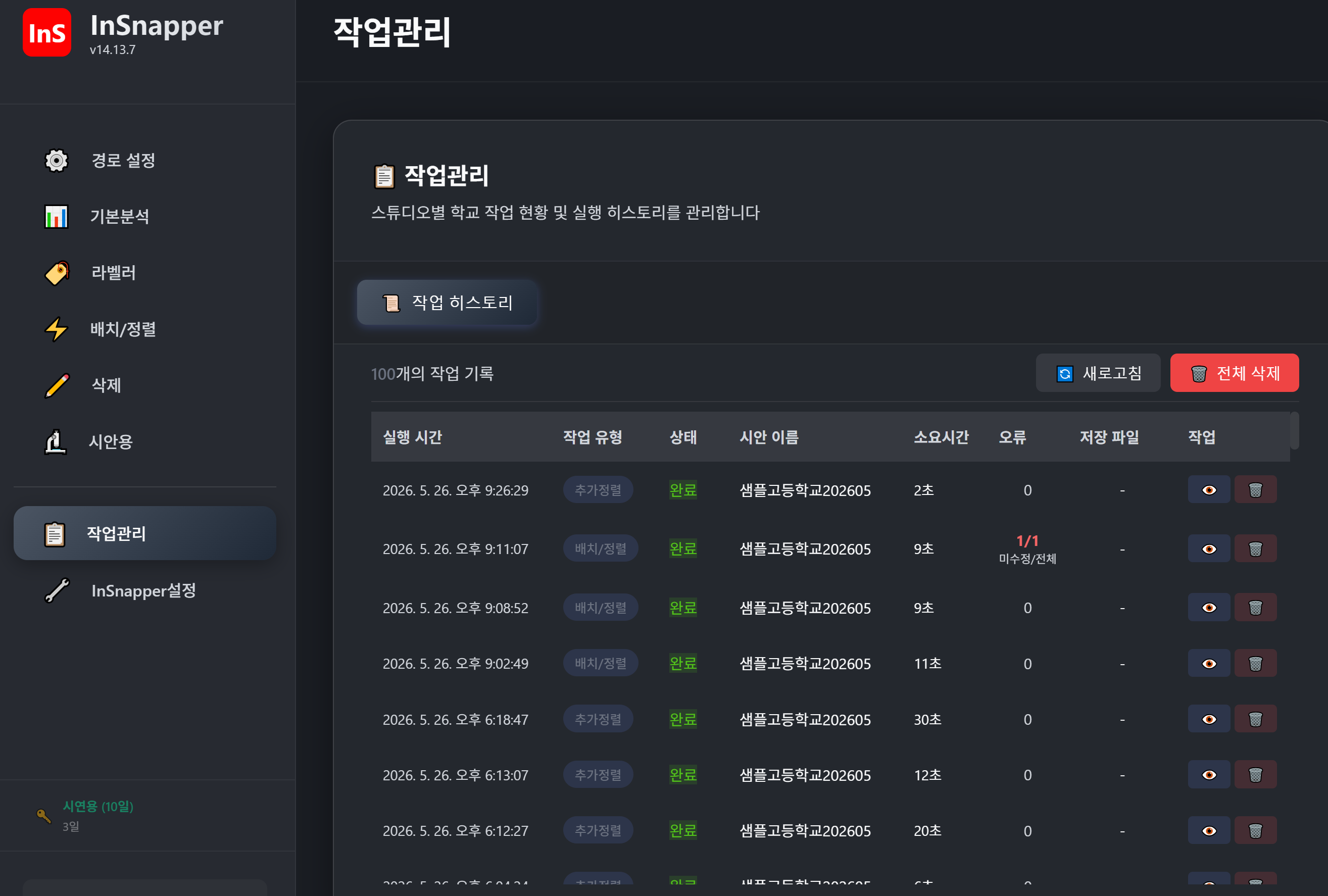
화면 구성
📋 작업관리
스튜디오별 학교 작업 현황 및 실행 히스토리를 관리합니다

[ 📜 작업 히스토리 ]

────────────────────────────────
N개의 작업 기록             [🔄 새로고침]  [🗑️ 전체 삭제]
────────────────────────────────

| 실행 시간       | 작업 유형 | 상태 | 시안 이름  | 소요시간 | 오류 | 저장 파일 | 작업 |
| ─────────────  | ───────  | ──── | ────────── | ──────── | ──── | ───────── | ─── |
| 2026.5.20 11:05 | 배치/정렬 | 완료 | ○○고-본1반 | 1분 45초 |  0   | _.indd    | 👁🗑 |
| ...            |          |      |            |          |      |           |     |
작업 히스토리
InSnapper에서 수행한 모든 배치/정렬 작업이 시간순으로 기록됩니다.
상단 컨트롤
| 요소 | 설명 |
|---|---|
| N개의 작업 기록 | 저장된 히스토리 총 개수 |
[🔄 새로고침] | 목록을 최신 상태로 갱신 |
[🗑️ 전체 삭제] | 모든 히스토리 기록 삭제 (확인 모달 1회) |
히스토리 테이블
| 열 | 설명 |
|---|---|
| 실행 시간 | 작업을 실행한 날짜와 시간 |
| 작업 유형 | 수행한 작업 종류 (예: 배치/정렬) |
| 상태 | 작업 결과 (완료, 오류, 중지 등) |
| 시안 이름 | 작업 대상 시안의 파일명 |
| 소요시간 | 처리에 걸린 시간 |
| 오류 | 발생한 오류 건수 (0이면 정상) |
| 저장 파일 | 결과물 저장 경로 |
| 작업 | 👁️ 상세 보기 / 🗑️ 삭제 |
오류 표시
- 오류 건수가 0이면 흰색 숫자로 표시됩니다
- 오류 건수가 1 이상이면 빨간색으로 강조됩니다
오류가 있는 기록은 👁️ 상세 보기를 눌러 어떤 페이지의 어떤 프레임에서 문제가 발생했는지 확인할 수 있습니다.

상세 보기
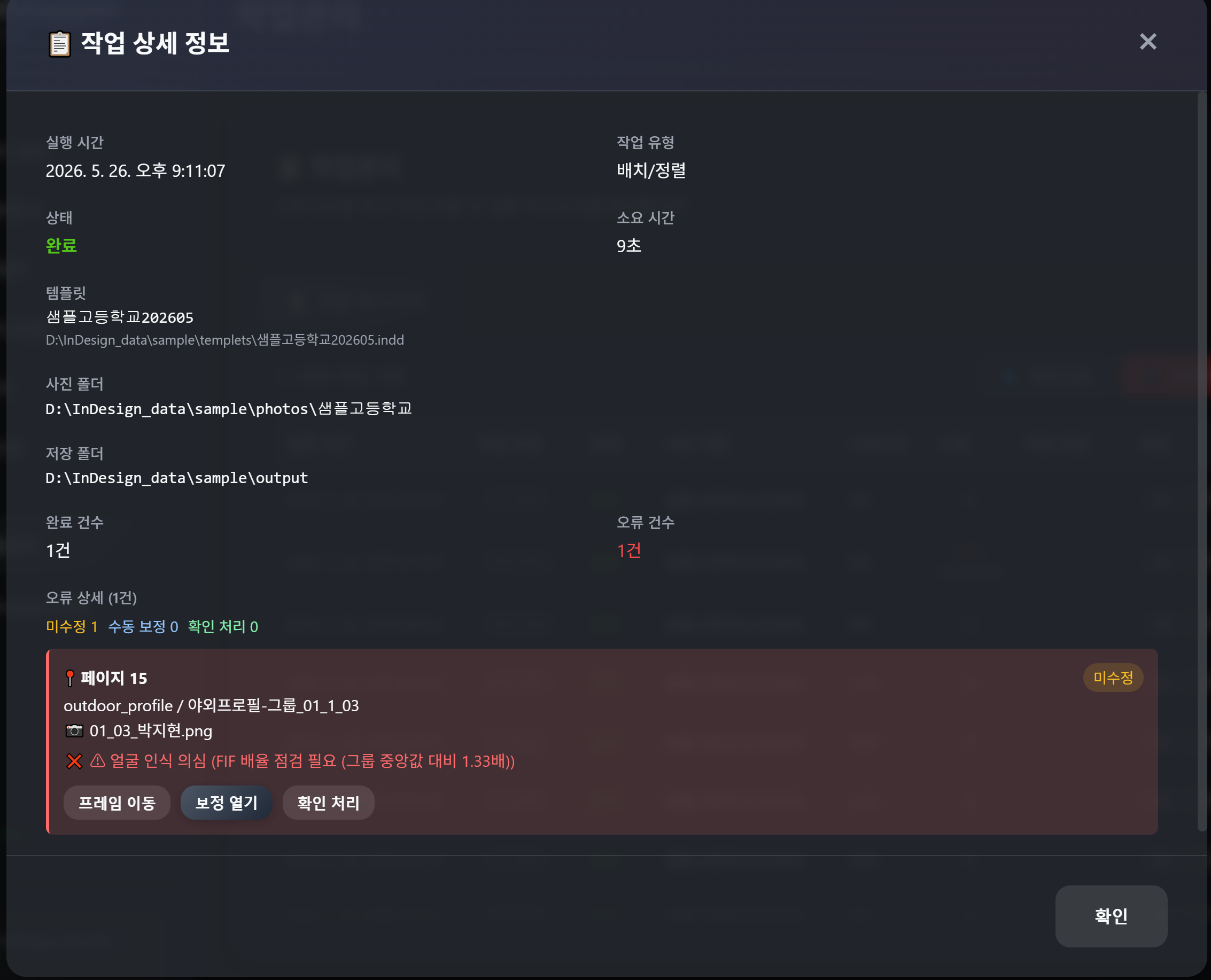
특정 작업 행의 👁️ 버튼을 누르면 상세 정보 모달이 열립니다.
상세 모달 표시 내용
- 실행 시간 / 작업 유형 / 상태
- 시안 파일 경로
- 처리한 페이지 범위
- 처리 결과 (성공/실패 개수, 소요시간)
- 오류 상세 — 어떤 프레임에서 어떤 오류가 발생했는지 (해당 시)
- 저장 파일 경로
오류 상세는 어떤 라벨/페이지/사진 파일에서 문제가 있었는지 알려주므로,
재작업 시 어디를 다시 손볼지 빠르게 파악할 수 있습니다.
자동 기록 시점
작업 히스토리는 자동으로 기록됩니다. 사용자가 별도로 저장할 필요가 없습니다.
| 작업 | 기록 여부 |
|---|---|
| 배치/정렬 통합 실행 | ✅ 기록 |
| 추가정렬 실행 | ✅ 기록 |
| 라벨러 작업 | ❌ (라벨 자체는 시안에 저장됨) |
| 시안용 복사 | 조건에 따라 |
| 삭제 | ❌ |
히스토리 관리 팁
| 상황 | 권장 동작 |
|---|---|
| 작업이 잘 진행됐는지 확인 | 상태와 오류 건수만 빠르게 점검 |
| 어떤 오류가 났는지 파악 | 👁️ 상세 보기로 확인 |
| 결과 파일 위치를 잊었을 때 | "저장 파일" 열 확인 |
| 목록이 너무 길어졌을 때 | 오래된 항목을 🗑️ 삭제하거나 전체 삭제 |
자주 묻는 질문 (FAQ)
Q1. 히스토리는 어디에 저장되나요?
InSnapper의 내부 저장 폴더에 자동으로 보관됩니다.
프로그램을 다시 실행해도, 컴퓨터를 재시작해도 유지됩니다.
Q2. 다른 컴퓨터에서도 같은 히스토리를 볼 수 있나요?
아닙니다. 작업 히스토리는 각 컴퓨터의 InSnapper 내부에 개별 저장됩니다.
Q3. 오류 건수가 0이 아닌데 어디서 자세히 봐야 하나요?
해당 행의 👁️ 상세 보기를 클릭하세요. 오류가 발생한 페이지/프레임/사진 정보를 확인할 수 있습니다.
Q4. 히스토리를 삭제하면 InDesign 파일도 삭제되나요?
아닙니다. 작업 히스토리는 InSnapper의 기록일 뿐이며, 실제 저장된 InDesign 파일과는 별개입니다.
히스토리를 삭제해도 InDesign 결과물 파일은 그대로 유지됩니다.
Q5. 히스토리가 자동으로 정리되나요?
특별한 자동 정리는 없습니다. 목록이 너무 길어지면 직접 [🗑️ 전체 삭제]로 정리하세요.
작업 순서 요약
- 배치/정렬 작업을 실행하면 자동으로 히스토리에 기록됨
- 작업 후 작업관리 탭에서 결과 확인
- 오류가 있으면 👁️ 상세 보기로 원인 파악
- 필요하면 05. 배치/정렬 또는 추가정렬로 재작업
[이미지 첨부: 작업 히스토리 활용 예시]
이전 문서: ← 07. 시안용다음 문서: 09. InSnapper설정 →
InSnapper | Modern Edition