03_기본분석
03. 기본분석
기본분석이란?
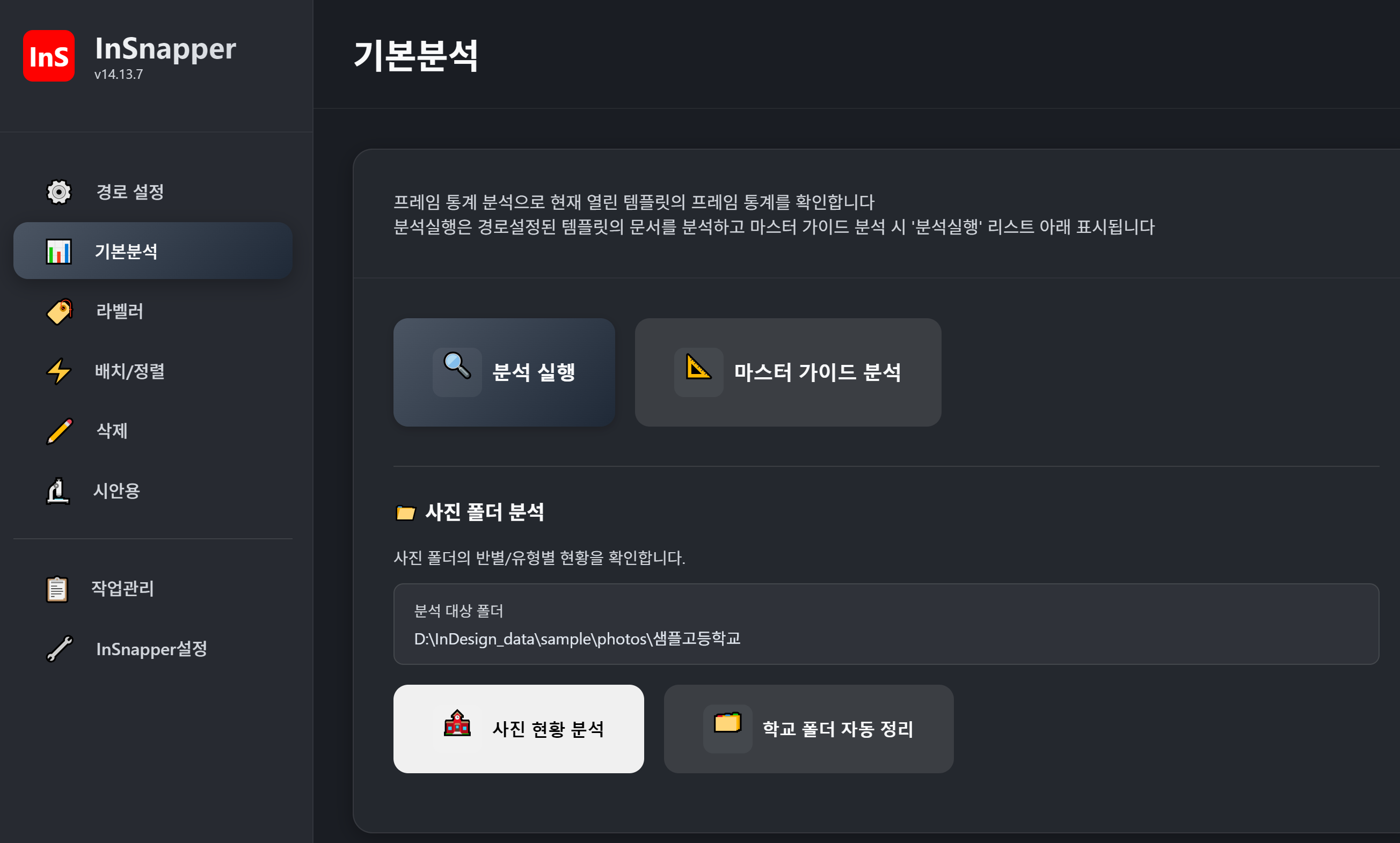
기본분석은 현재 열려 있는 시안과 사진 폴더의 구조를 확인하고,
필요하면 사진 폴더를 표준 구조로 자동 정리할 수 있는 탭입니다.
직접 사진을 배치하지는 않습니다. 본격적인 작업 전에 준비 상태를 점검하는 단계입니다.
비유하자면: 요리를 시작하기 전에 재료가 다 있는지, 몇 인분인지 확인하는 것과 같습니다.
사전 조건
| 필요 항목 | 용도 |
|---|---|
시안 파일 (.indd) | 시안 분석, 마스터 가이드 분석 |
| InDesign에서 열기 완료 | 시안이 InDesign에 열려 있어야 분석 가능 |
| 사진 폴더 | 사진 폴더 분석 / 학교 폴더 자동 정리 |
화면 구성
기본분석 탭은 크게 두 영역으로 나뉩니다.
영역 1 — 시안 분석 (상단)
[🔍 분석 실행]— 시안의 프레임 통계를 분석
[📐 마스터 가이드 분석]— 마스터 페이지의 가이드라인 분석
- 분석 결과 6개 카드 (총 페이지/총 프레임/증명사진/야외/실내/단일)
- 마스터별 가이드 정보
영역 2 — 사진 폴더 분석 (하단)
- 분석 대상 폴더 표시
[🏫 사진 현황 분석]
[🗂️ 학교 폴더 자동 정리]
- 결과 표시 영역
영역 1. 시안 분석
경로 설정에서 열어둔 인디자인 시안의 구조를 분석합니다.
🔍 분석 실행
분석 실행 버튼을 클릭하면 시안에 있는 모든 프레임을 훑어
페이지 수, 프레임 수, 사진 유형별 프레임 수를 보여줍니다.
사용 방법
- 경로 설정에서 시안을
열기한 상태인지 확인
분석 실행클릭
- 잠시 후 아래에 결과 카드가 표시됩니다
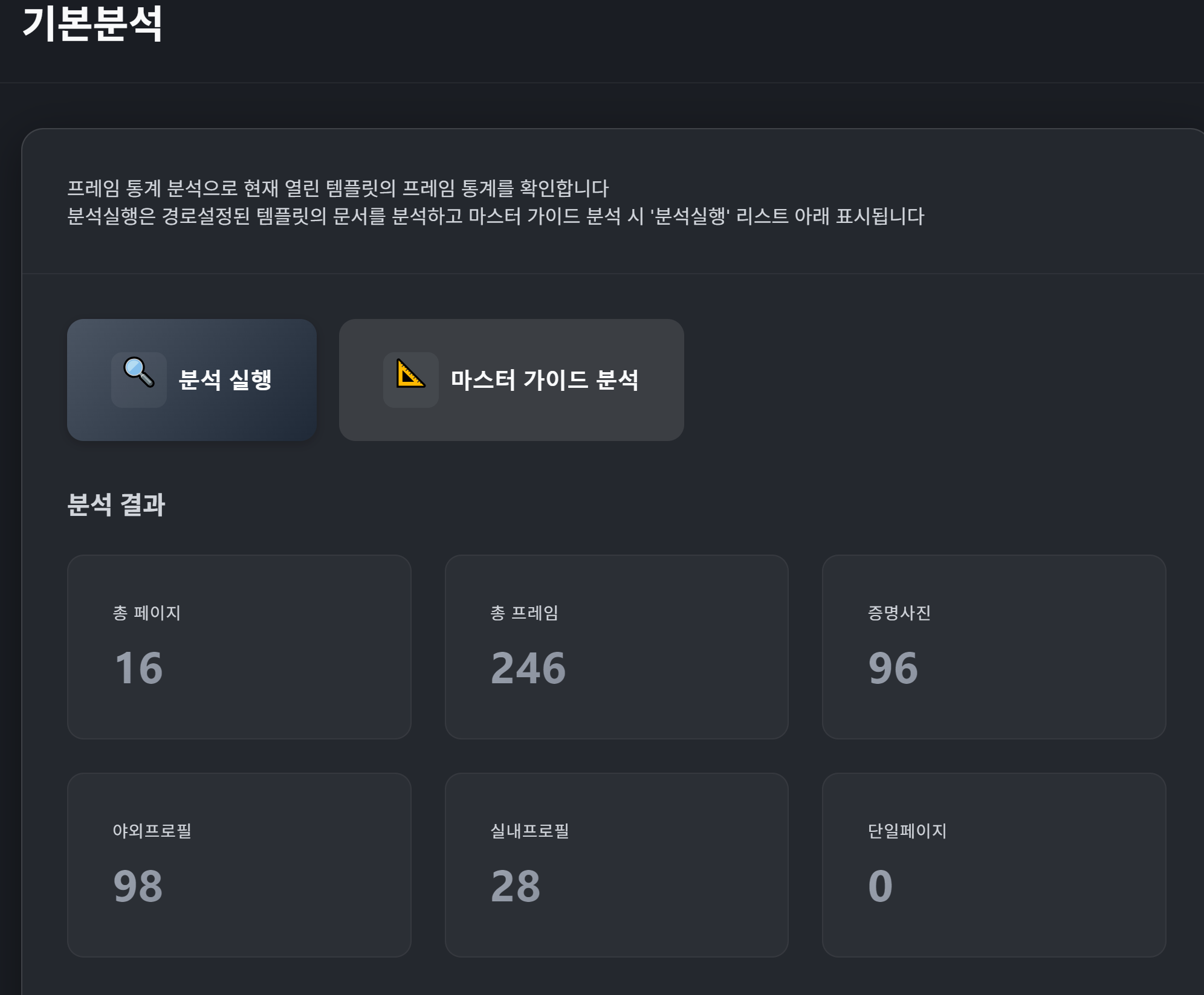
분석 결과 카드
| 총 페이지 | 총 프레임 | 증명사진 |
|---|---|---|
| 18 | 419 | 64 |
| 야외프로필 | 실내프로필 | 단일페이지 |
|---|---|---|
| 52 | 93 | 0 |
| 항목 | 의미 |
|---|---|
| 총 페이지 | 시안 전체 페이지 수 |
| 총 프레임 | 시안에 있는 모든 프레임의 수 (사진·텍스트·장식 포함) |
| 증명사진 | "증명사진" 계열 라벨이 붙은 프레임 수 |
| 야외프로필 | "야외프로필" 계열 라벨이 붙은 프레임 수 |
| 실내프로필 | "실내프로필" 계열 라벨이 붙은 프레임 수 |
| 단일페이지 | "단일" 계열 라벨이 붙은 프레임 수 |
이 숫자가 중요한 이유: 시안의 자리 수와 실제 학생 수가 맞는지 미리 확인할 수 있습니다.
📐 마스터 가이드 분석
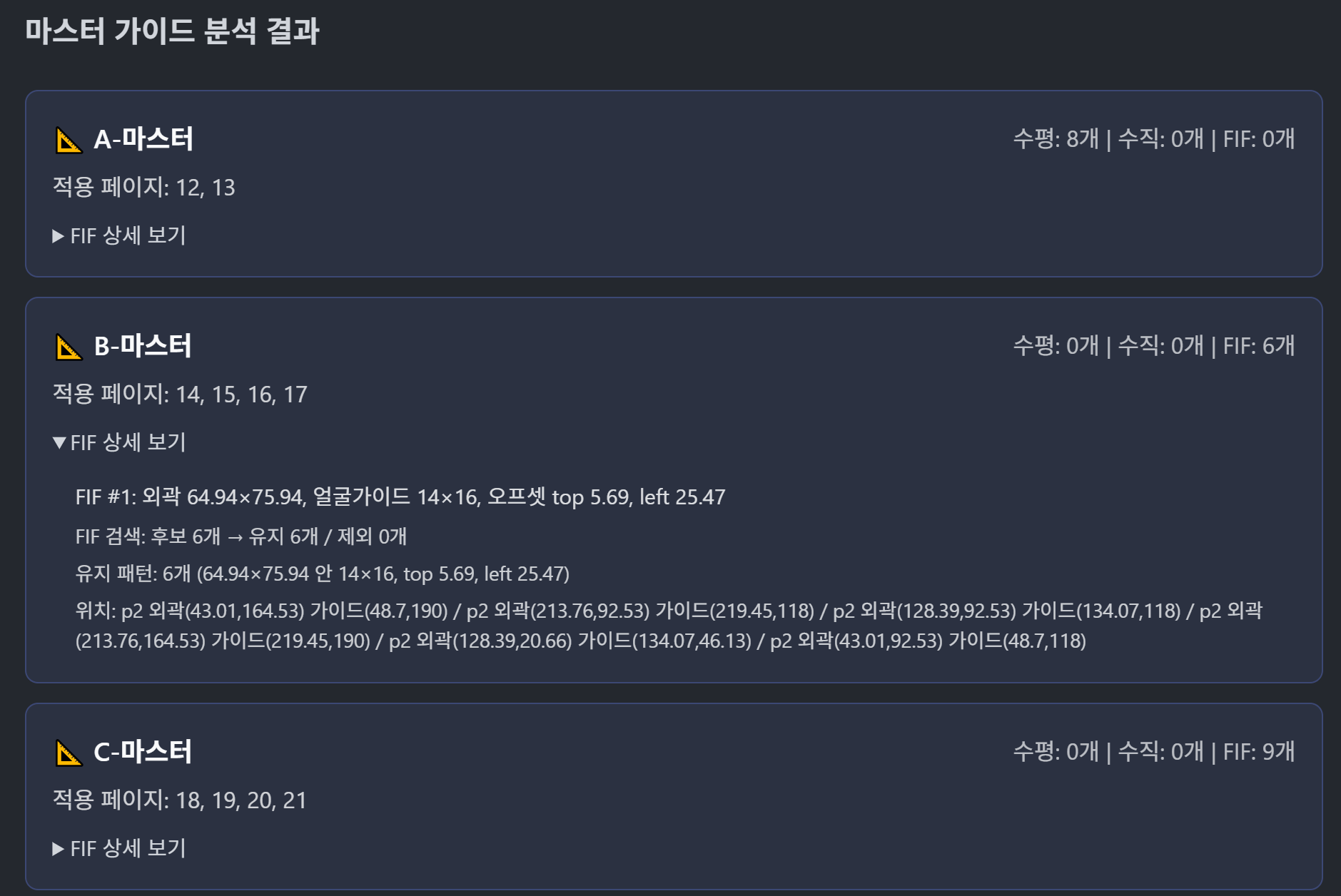
마스터 가이드 분석은 인디자인 마스터 페이지에 설정된 가이드라인을 분석합니다.
배치 작업 시 사진 정렬의 기준이 되는 가로/세로 안내선입니다.
사용 방법
마스터 가이드 분석클릭
- 분석 결과가 아래에 표시됩니다
분석 결과 예시
- 📐 A-마스터 — 수평: 2개 | 수직: 0개 | FIF: 0개
- 적용 페이지: 14, 15
- 📐 B-마스터 — 수평: 2개 | 수직: 0개 | FIF: 0개
- 적용 페이지: 18, 19, 20, 21
| 항목 | 의미 |
|---|---|
| 마스터 이름 | A-마스터, B-마스터 등 |
| 수평/수직/FIF | 가이드라인 개수 |
| 적용 페이지 | 이 마스터가 적용된 페이지 번호 |
Tip: 마스터 라벨러로 라벨을 부여하기 전에, 어느 마스터가 어떤 페이지에 적용되어 있는지 미리 파악할 때 유용합니다.
영역 2. 사진 폴더 분석
경로 설정에서 지정한 사진 폴더의 구조와 현황을 분석합니다.
분석 대상 폴더
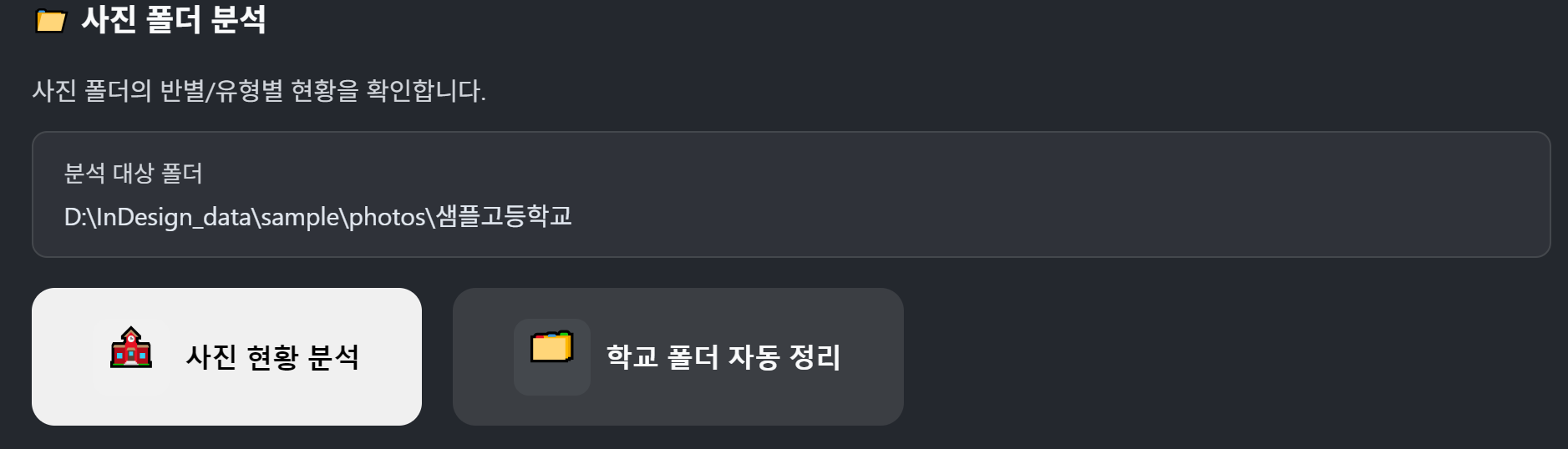
경로 설정 탭에서 지정한 사진 폴더 경로가 자동으로 표시됩니다.
분석 대상 폴더: D:\\InDesign_data\\photos\\샘플고경로가 비어 있으면 "경로설정에서 사진 폴더를 먼저 지정해주세요"가 표시됩니다.
🏫 사진 현황 분석
사진 폴더 안의 모든 하위 폴더와 사진 파일을 탐색하여 촬영 유형별·반별 현황을 정리합니다.
사용 방법
- 경로 설정에서 사진 폴더가 지정되어 있는지 확인
사진 현황 분석클릭
- 분석이 완료되면 아래에 결과가 표시됩니다
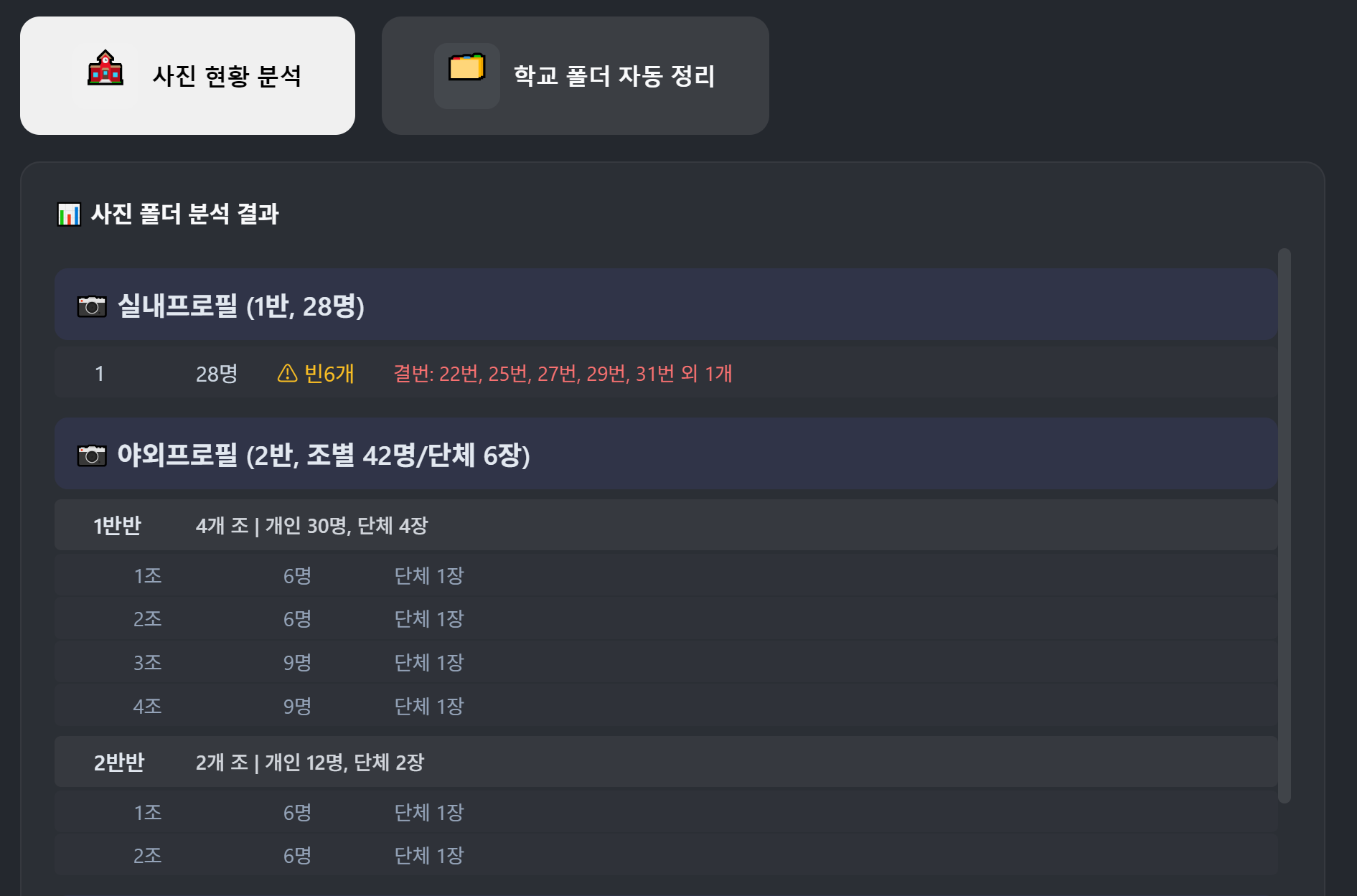
결과 구조
분석 결과는 촬영 유형별로 묶어서 보여줍니다.
📷 증명사진 (6반, 148명)
    ├ 1반 — 32명  ✅ 완료
    ├ 2반 — 28명  ⚠️ 결번 있음 (25, 28)
    └ 3반 — 30명  ✅ 완료

📷 야외프로필-그룹 (6반, 조별 평균 8명, 단체 3장)
    └ 1반 — 3개 조 | 개인 24명, 단체 3장
        ├ 1조 8명, 단체 1장
        ├ 2조 8명, 단체 1장
        └ 3조 8명, 단체 1장

📷 담임란 — 6장
📷 공원 단체 — 6장
표시 유형별 설명
1. 개인사진 유형 (증명·야외·실내)
| 표시 항목 | 예시 |
|---|---|
| 반 수, 총 인원 | (6반, 148명) |
| 반별 상세 | 1반 32명 ✅ 완료 / 2반 28명 ⚠️ 결번 있음 |
2. 그룹(단체) 사진 유형
| 표시 항목 | 예시 |
|---|---|
| 반 수, 조별·단체 정보 | (1반, 조별 8명/단체 1장) |
| 조별 상세 | 1조 8명, 단체 1장 |
3. 기타 폴더 (담임란, 단체사진 등)
반/조 구조 없이 사진만 들어 있는 폴더는 폴더명과 사진 수만 표시됩니다.
하단 요약 통계
| 항목 | 의미 |
|---|---|
| 촬영유형 | 인식된 촬영 유형의 개수 |
| 총 반 수 | 모든 유형의 반 수 합계 |
| 총 인원 수 | 모든 반의 개인 사진 수 합계 |
🗂️ 학교 폴더 자동 정리 (Beta)
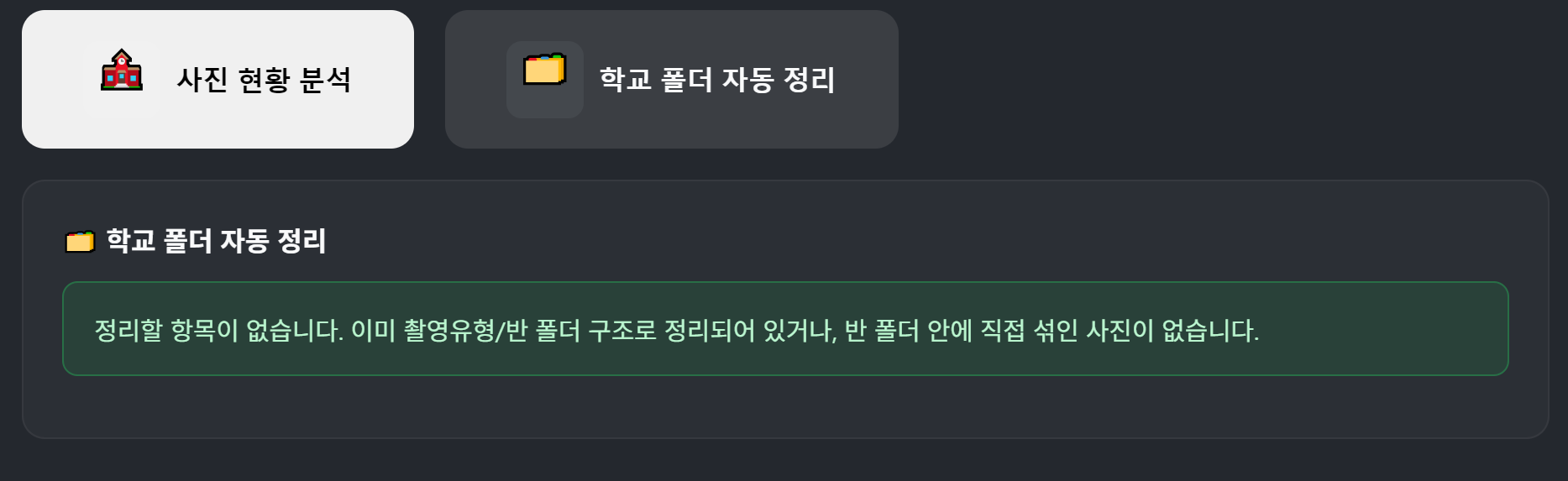
이 기능은 현재 Beta기능이므로 확인 후 사용 바랍니다. (위 이미지는 폴더 정리가 완벽해서 나온 결과입니다)
사진관에서 받은 폴더 구조가 매번 다를 때, 폴더명/파일명을 분석해 InSnapper 표준 구조로 재배치하는 미리보기를 보여주고, 승인하면 한 번에 정리합니다.
언제 사용하나요?
- 사진관에서 받은 폴더가
증명사진/,야외/,실내/로 정확히 나뉘어 있지 않을 때
- 반/조 폴더 이름이
1반/,01/,1-1조/등 제각각일 때
- 한 폴더 안에 여러 유형 사진이 섞여 있을 때
사용 방법
학교 폴더 자동 정리클릭
- 미리보기가 나타납니다 (파일이 어디로 이동/복사될지 트리 형태로 표시)
- 결과가 의도와 맞으면
✅ 이대로 분류 실행클릭
- 사진이 실제로 표준 구조로 정리됩니다
미리보기 표시 항목
- 📦 분류 대상: 총 파일 수, 인식된 유형/반 수
- 🗂️ 재배치 계획 트리: 새로 만들어질 구조 (촬영유형 → 반 → 파일)
- ✅ 이대로 분류 실행 버튼 (상·하단 양쪽)
주의: 자동 정리는 원본 폴더 안의 파일을 실제로 이동/복사합니다.
실행 전에 원본 백업을 권장합니다.
Tip: 미리보기에서 분류가 이상하게 보이면 실행하지 마세요.
사진관에 폴더 구조를 다시 요청하거나, 수동으로 정리 후 다시 분석하는 것이 안전합니다.
자주 묻는 질문 (FAQ)
Q1. "분석 실행"을 눌렀는데 결과가 안 나와요
경로 설정에서 시안을 열기까지 완료했는지 확인하세요.
경로만 지정하고 열기를 누르지 않으면 분석이 작동하지 않습니다.
Q2. 분석 결과의 숫자가 예상과 다릅니다
분석은 프레임의 **라벨(Script Label)**을 기준으로 분류합니다.
라벨이 아직 붙지 않은 프레임은 카운트되지 않습니다.
04. 라벨러 탭에서 라벨 상태를 먼저 확인하세요.
Q3. 사진 폴더 분석에서 "경로를 먼저 지정해주세요"라고 나옵니다
경로 설정 탭에서 사진 폴더를 선택하지 않은 상태입니다.
Q4. 학교 폴더 자동 정리는 안전한가요?
미리보기로 충분히 확인한 뒤 실행하세요.
실행 시 파일이 실제로 이동/복사되므로 원본 백업을 권장합니다.
Q5. 결번 표시가 자주 나옵니다
사진관에서 받은 사진에 일부 학생이 빠져 있는 경우입니다.
배치 시 05. 배치/정렬의 "당겨서 배치" 옵션으로 빈 자리 없이 채울 수 있습니다.
Q6. 기본분석은 매번 해야 하나요?
필수는 아닙니다. 새로운 시안이나 사진 폴더로 작업을 시작할 때 한 번 확인하면 충분합니다.
작업 순서 요약
- (사전) 경로 설정에서 시안
열기+ 사진 폴더 지정
분석 실행→ 시안 구조 확인 (페이지/프레임 수)
- (선택)
마스터 가이드 분석→ 마스터 페이지 구조 확인
사진 현황 분석→ 사진 폴더 현황 확인 (반별 학생 수, 결번)
- (필요 시)
학교 폴더 자동 정리미리보기 → 표준 구조로 정리
- 다음 단계 → 라벨러 탭
[이미지 첨부: 기본분석 완료 후 전체 화면]
이전 문서: ← 02. 경로 설정다음 문서: 04. 라벨러 →
InSnapper | Modern Edition