02_경로설정
02. 경로 설정
경로 설정이란?
경로 설정은 InSnapper로 작업을 시작하기 전에 가장 먼저 해야 하는 단계입니다.
여기서 세 가지를 지정합니다.
- 시안 파일 — 사진을 넣을 인디자인 파일 (
.indd)
- 사진 폴더 — 배치할 사진들이 들어 있는 폴더
- 저장 폴더 — 완성된 결과물을 저장할 폴더
비유하자면: "어떤 앨범에, 어떤 사진을 넣고, 어디에 저장할지"를 미리 정해두는 것입니다.
화면 구성
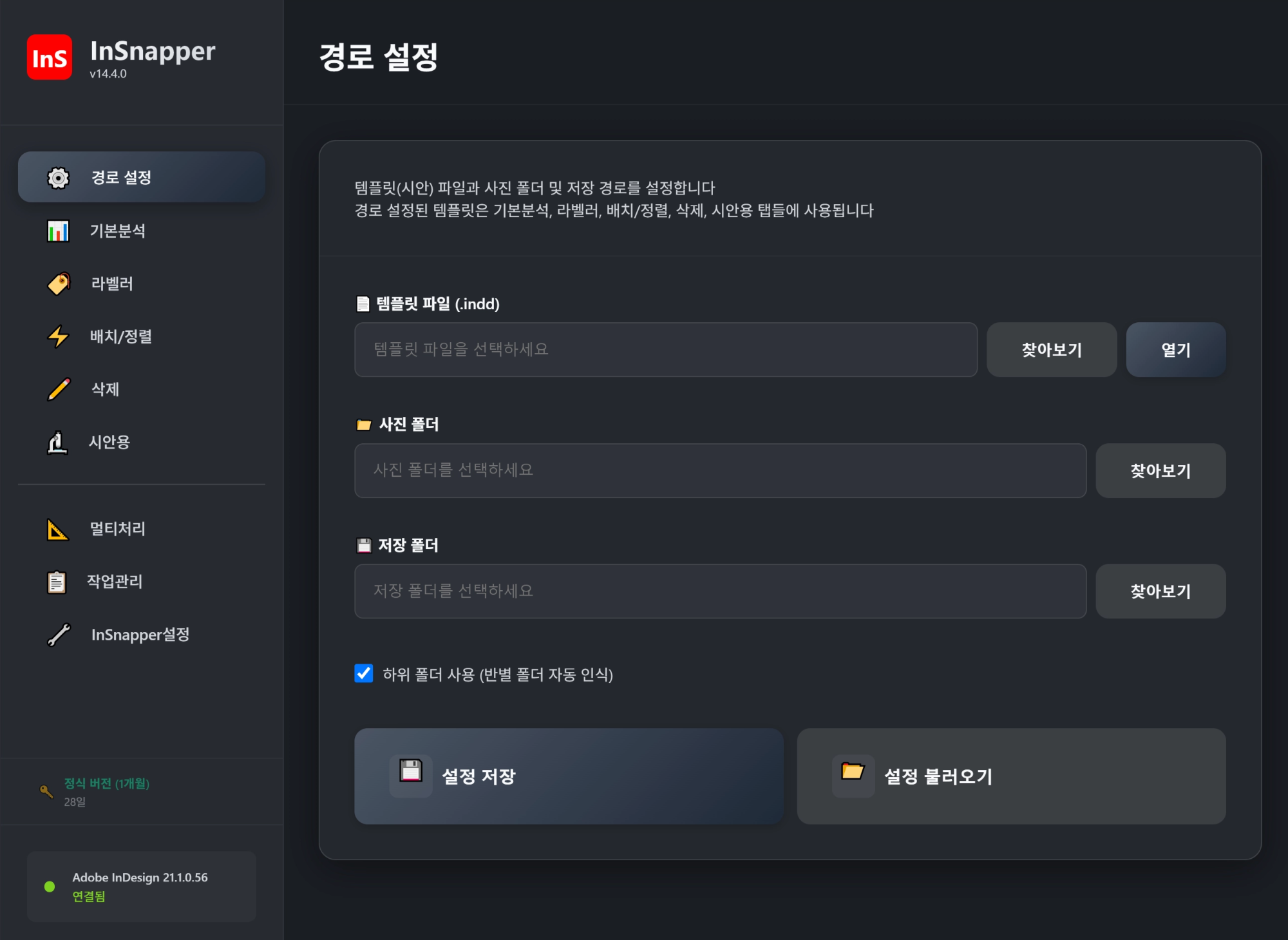
경로 설정 탭은 아래와 같이 구성되어 있습니다.
카드 안내: "템플릿(시안) 파일과 사진 폴더 및 저장 경로를 설정합니다.
경로 설정된 템플릿은 기본분석, 라벨러, 배치/정렬, 삭제, 시안용 탭들에 사용됩니다."
- ① 템플릿 파일 (.indd) — 경로 입력란 +
[찾아보기]+[열기]
- ② 사진 폴더 — 경로 입력란 +
[찾아보기]
- ③ 저장 폴더 — 경로 입력란 +
[찾아보기]
- ④ 하위 폴더 사용 — ☑ 반별 폴더 자동 인식 체크박스
- ⑤ 설정 저장 / ⑥ 설정 불러오기 — 입력한 경로를 저장하고 다시 불러오기
① 템플릿 파일 (.indd)
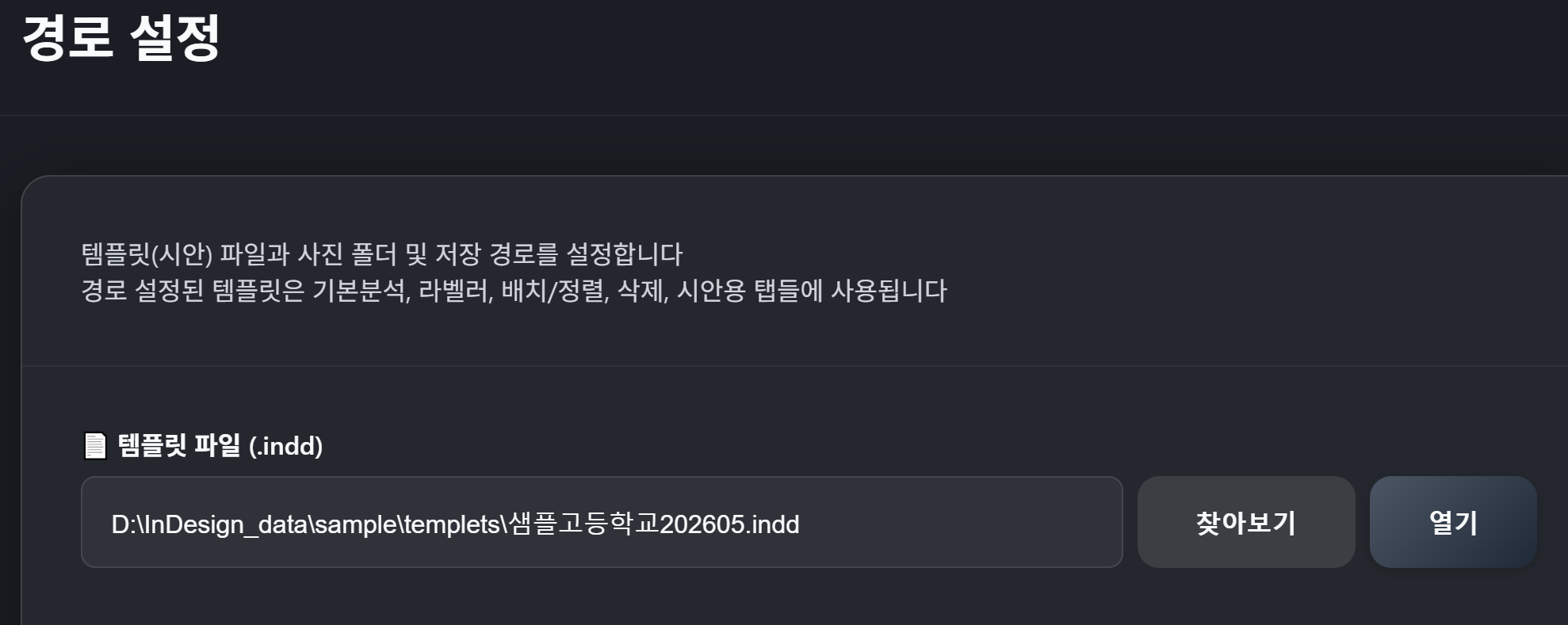
인디자인 시안 파일을 선택합니다.
구성 요소
| 요소 | 설명 |
|---|---|
| 경로 입력란 | 선택된 파일의 경로가 표시됩니다 (직접 입력 불가, 읽기 전용) |
| 찾아보기 | 파일 탐색기를 열어 .indd 파일을 선택합니다 |
| 열기 | 선택한 시안을 Adobe InDesign에서 직접 열어줍니다 |
사용 방법
방법 1: 찾아보기 버튼 사용
찾아보기버튼을 클릭합니다
- 파일 탐색기에서 원하는
.indd파일을 선택합니다
방법 2: 드래그 앤 드롭
- Windows 탐색기에서
.indd파일을 찾습니다
- 파일을 마우스로 끌어서 경로 입력란 위에 놓습니다
.indd가 아닌 파일을 끌면 오류가 표시됩니다.열기 버튼
열기 버튼은 선택한 시안 파일을 Adobe InDesign에서 실제로 열어주는 기능입니다.

동작 과정:
열기버튼을 클릭합니다
- 버튼 표시가 "열기 중..."으로 바뀝니다
- Adobe InDesign이 자동 실행되고 시안이 열립니다
- 완료 알림에 파일명과 페이지 수가 표시됩니다
중요:열기버튼을 눌러야 다른 탭(기본분석/라벨러/배치/삭제/시안용)에서 작업할 수 있습니다.찾아보기로 경로만 지정한 상태에서는 동작하지 않습니다.
폰트 경고: InSnapper설정 → 기능 설정의 **"폰트 경고 무시"**가 켜져 있으면
Missing Fonts 경고창 없이 자동으로 열립니다 (권장).
다른 디자이너의 시안을 작업 할 시 나에게 해당 폰트가 없을 시 사용.
② 사진 폴더
배치할 사진들이 들어 있는 폴더를 선택합니다.

사용 방법
찾아보기 또는 드래그 앤 드롭으로 폴더를 지정합니다.
사진 폴더 구조 (권장)
사진 폴더는 학교명을 루트(최상위) 폴더로 하여 아래와 같이 정리합니다.
사진 유형별로 폴더를 나누고, 그 안에 반별 폴더를 만들어 학생 사진을 넣습니다.
기본 구조: 개인 사진
📁 ***고등학교                  ← 🔵 루트 폴더 (학교명) ※ 이 폴더를 선택
│
├── 📁 증명사진                 ← 사진 유형
│   ├── 📁 1                    ← 반별 폴더 (1, 01, 1반 모두 인식)
│   │   ├── 🖼️ 01_홍길동.jpg
│   │   ├── 🖼️ 02_김철수.jpg
│   │   └── ...
│   ├── 📁 2
│   └── 📁 3
│
├── 📁 야외프로필
│   ├── 📁 1 ...
│   └── 📁 2 ...
│
└── 📁 실내프로필
    └── 📁 1 ...
단체사진이 있는 경우: 조별 폴더 추가
야외프로필-그룹·실내그룹처럼 단체사진이 섞이는 유형은 반 폴더 아래에 조별 폴더를 추가합니다.
📁 ***고등학교
│
└── 📁 야외프로필-그룹
    ├── 📁 1                    ← 1반
    │   ├── 📁 1조
    │   │   ├── 🖼️ 01_09_홍길동.jpg
    │   │   └── ...
    │   ├── 📁 2조
    │   └── 📁 3조
    └── 📁 2
        └── 📁 1조
정리하면
| 사진 유형 | 폴더 구조 | 예시 경로 |
|---|---|---|
| 개인사진 (증명·야외·실내) | 학교 > 유형 > 반 > 학생사진 | ***고\\증명사진\\1\\01_홍길동.jpg |
| 단체사진 (그룹) | 학교 > 유형 > 반 > 조 > 학생사진 | ***고\\야외프로필-그룹\\1\\1조\\01_09_홍길동.jpg |
사진관에서 받은 폴더가 이 구조와 다르면, 03. 기본분석의
학교 폴더 자동 정리 기능으로 표준 구조로 변환하는 미리보기를 사용할 수 있습니다.
개인사진 폴더의 '조'별 사진이 있어도 사용 가능합니다.
③ 저장 폴더
완성된 결과물(.indd)이 저장될 폴더를 선택합니다.

찾아보기 또는 드래그 앤 드롭으로 지정합니다.
Tip: 저장 폴더는 빈 폴더를 사용하는 것을 권장합니다.
기존 파일이 섞이면 관리가 어려워집니다.
④ 하위 폴더 사용 (반별 폴더 자동 인식)
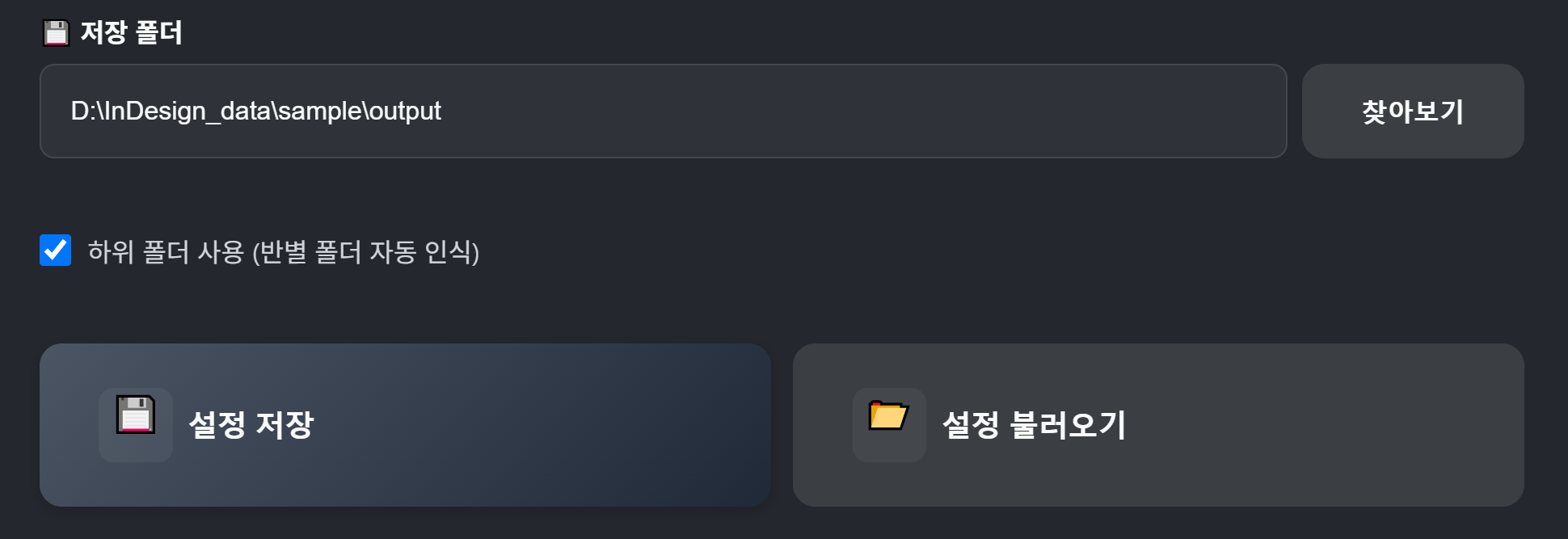
사진 폴더 안에 반별 폴더가 있는지 자동으로 인식하는 옵션입니다.
| 상태 | 동작 |
|---|---|
| ☑ 체크됨 (기본값) | 사진 폴더 안의 하위 폴더를 반별 폴더로 자동 인식 |
| ☐ 해제 | 사진 폴더 안의 파일만 직접 사용 (하위 폴더 무시) |
졸업앨범 작업에서는 대부분 반별 폴더 구조를 사용하므로 **기본값(체크)**을 유지하세요.
⑤ 설정 저장
현재 입력된 경로 정보를 저장합니다.
저장되는 정보
| 항목 | 내용 |
|---|---|
| 템플릿 파일 경로 | 선택한 .indd 파일의 위치 |
| 사진 폴더 경로 | 선택한 사진 폴더의 위치 |
| 저장 폴더 경로 | 선택한 저장 폴더의 위치 |
| 하위 폴더 사용 여부 | 체크박스 상태 |
| 저장 시각 | 저장한 날짜와 시간 |
저장 특징
- 저장된 설정은 프로그램 재실행 후에도 유지됩니다
- 최대 20개까지 저장 이력이 보관됩니다
- 같은 경로 조합은 중복 저장되지 않고 최신으로 갱신됩니다
- 20개를 초과하면 가장 오래된 항목부터 자동 삭제됩니다
Tip: 학교가 여러 곳이면, 학교별로 설정을 저장해두고 설정 불러오기로 빠르게 전환할 수 있습니다.⑥ 설정 불러오기
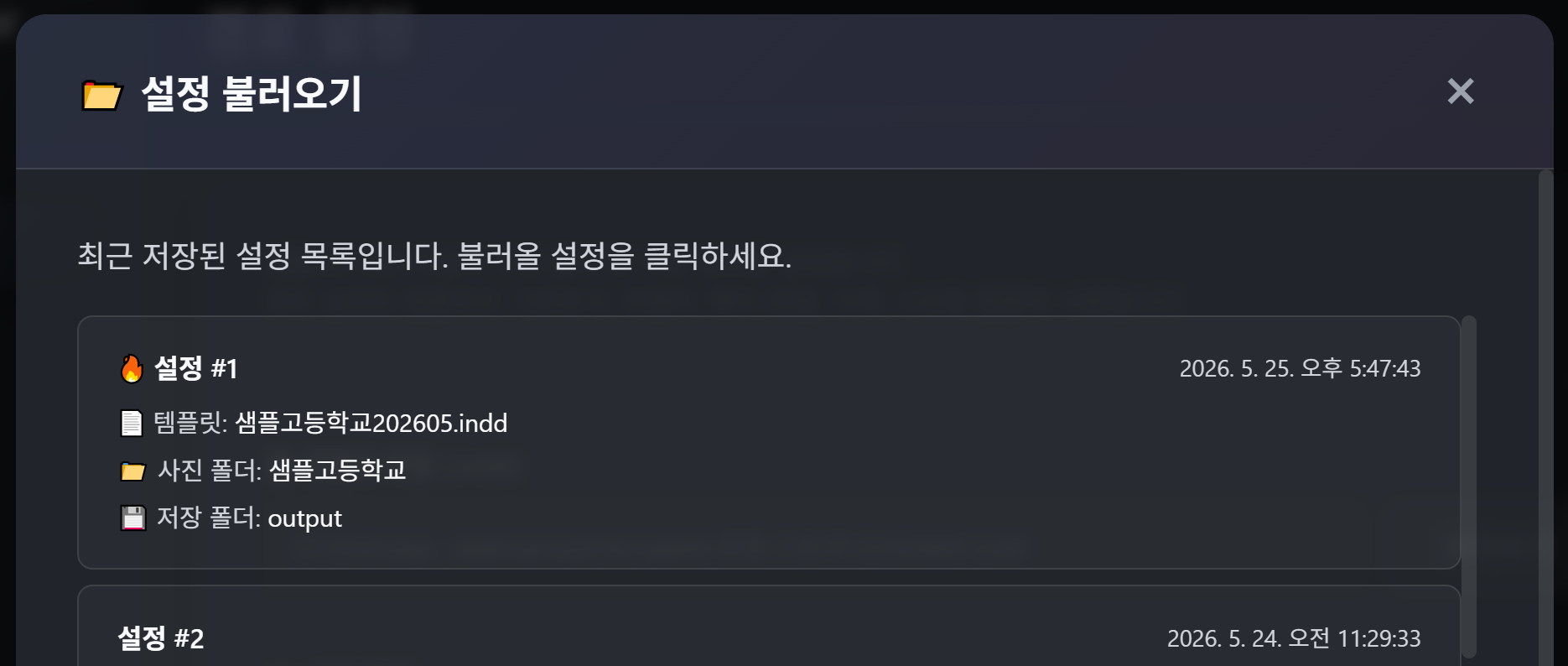
이전에 저장한 경로 설정을 다시 불러옵니다.
사용 방법
설정 불러오기버튼을 클릭합니다
- 저장된 설정 목록이 팝업으로 표시됩니다 (최근 항목 우선)
- 원하는 설정을 클릭하면 경로가 즉시 채워집니다
목록에 표시되는 정보
| 항목 | 예시 |
|---|---|
| 순번 (최신 🔥) | #1 🔥 |
| 저장 시각 | 2026. 5. 26. 오후 1:37:22 |
| 템플릿 파일명 | 샘플고-본 1반.indd |
| 사진 폴더명 | 샘플고 |
| 저장 폴더명 | output |
설정 적용 후
- 모든 입력란이 자동으로 채워집니다
- 팝업이 닫히고 "설정을 불러왔습니다" 알림이 나타납니다
- 주의: 시안을 InDesign에서 열려면
열기버튼을 별도로 눌러야 합니다
자주 묻는 질문 (FAQ)
Q1. "찾아보기"로 선택만 하면 되나요, "열기"까지 해야 하나요?
"열기"까지 해야 합니다. 찾아보기는 경로 지정만, 열기는 InDesign에서 실제로 파일을 여는 동작입니다.
열기를 하지 않으면 다른 탭(기본분석·라벨러·배치 등)이 동작하지 않습니다.
Q2. InDesign이 꺼져 있어도 "열기"를 누르면 되나요?
네. InDesign이 실행되어 있지 않으면 InSnapper가 자동으로 InDesign을 실행하고 시안을 엽니다.
Q3. 저장 폴더를 사진 폴더와 같은 곳으로 해도 되나요?
가능하지만 권장하지 않습니다. 작업 결과물과 원본 사진이 섞이면 관리가 어려워집니다.
Q4. 사진관에서 받은 폴더 구조가 다릅니다
03. 기본분석의 학교 폴더 자동 정리 기능을 사용해보세요.
폴더/파일명을 분석해 표준 구조로 재배치하는 미리보기를 보여줍니다.
Q5. 설정을 저장하지 않고 다른 탭으로 가도 되나요?
네. 입력한 경로는 프로그램 실행 중에는 유지됩니다.
하지만 종료하면 사라지므로, 자주 사용하는 경로는 설정 저장을 권장합니다.
작업 순서 요약
[찾아보기]로 시안 파일(.indd) 선택
[열기]로 InDesign에서 시안 열기
[찾아보기]로 사진 폴더 선택
[찾아보기]로 저장 폴더 선택
- "하위 폴더 사용" 체크 확인 (기본 체크)
- (선택)
[설정 저장]으로 경로 정보 저장
- 다음 단계 → 기본분석 탭으로 이동
[이미지 첨부: 경로 설정 완료된 전체 화면]
이전 문서: ← 01. 설치 및 시작하기다음 문서: 03. 기본분석 →
InSnapper | Modern Edition