01_설치및시작
01. 설치 및 시작하기
설치하기
InSnapper를 처음 사용하시는 분은 아래 순서대로 설치를 진행해주세요.
설치 파일 받기
InSnapper 설치 파일은 다음 방법으로 받을 수 있습니다.
| 방법 | 설명 |
|---|---|
| 공식 홈페이지 | exodesign.co.kr 에서 다운로드 |
| 직접 전달 | 구매 시 USB 또는 이메일로 설치 파일 제공 |
설치 파일명 예시: InSnapper_Setup.exe
설치 과정
- 설치 파일(
InSnapper_Setup.exe)을 더블클릭합니다
- Windows 보안 경고가 나타나면 "추가 정보" → **"실행"**을 클릭합니다
정상 설치 진행
- 설치 마법사가 시작되면 설치 위치를 확인하고 "설치" 버튼을 클릭합니다
- 설치가 완료되면 **"마침"**을 클릭합니다
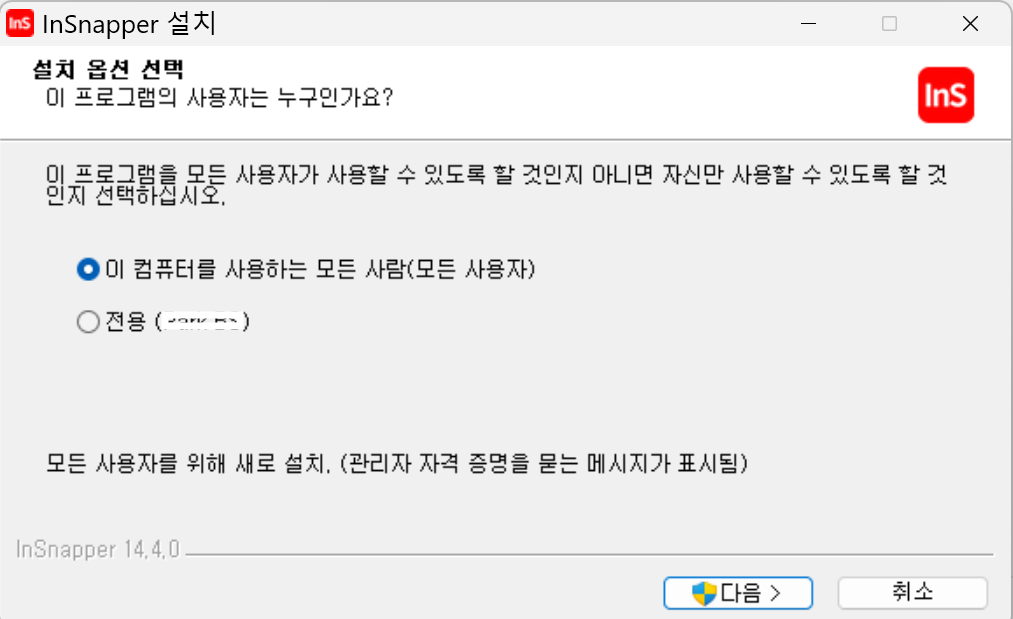
설치 위치: Windows 기본 프로그램 폴더(또는 사용자가 지정한 폴더)에 설치됩니다.
설치 후 바탕화면
설치가 완료되면 바탕화면에 InSnapper 바로가기 아이콘이 생성됩니다.
처음 시작하기
앱 실행
바탕화면의 InSnapper 아이콘을 더블클릭하여 실행합니다.
Tip: 첫 실행 시 내부 백엔드 서버가 함께 기동되므로 몇 초간 대기 시간이 있을 수 있습니다.
사이드바 하단의 InDesign 상태가 녹색으로 바뀌면 준비 완료입니다.
첫 실행 화면
앱이 실행되면 Trial(체험판) 안내 팝업이 나타납니다.
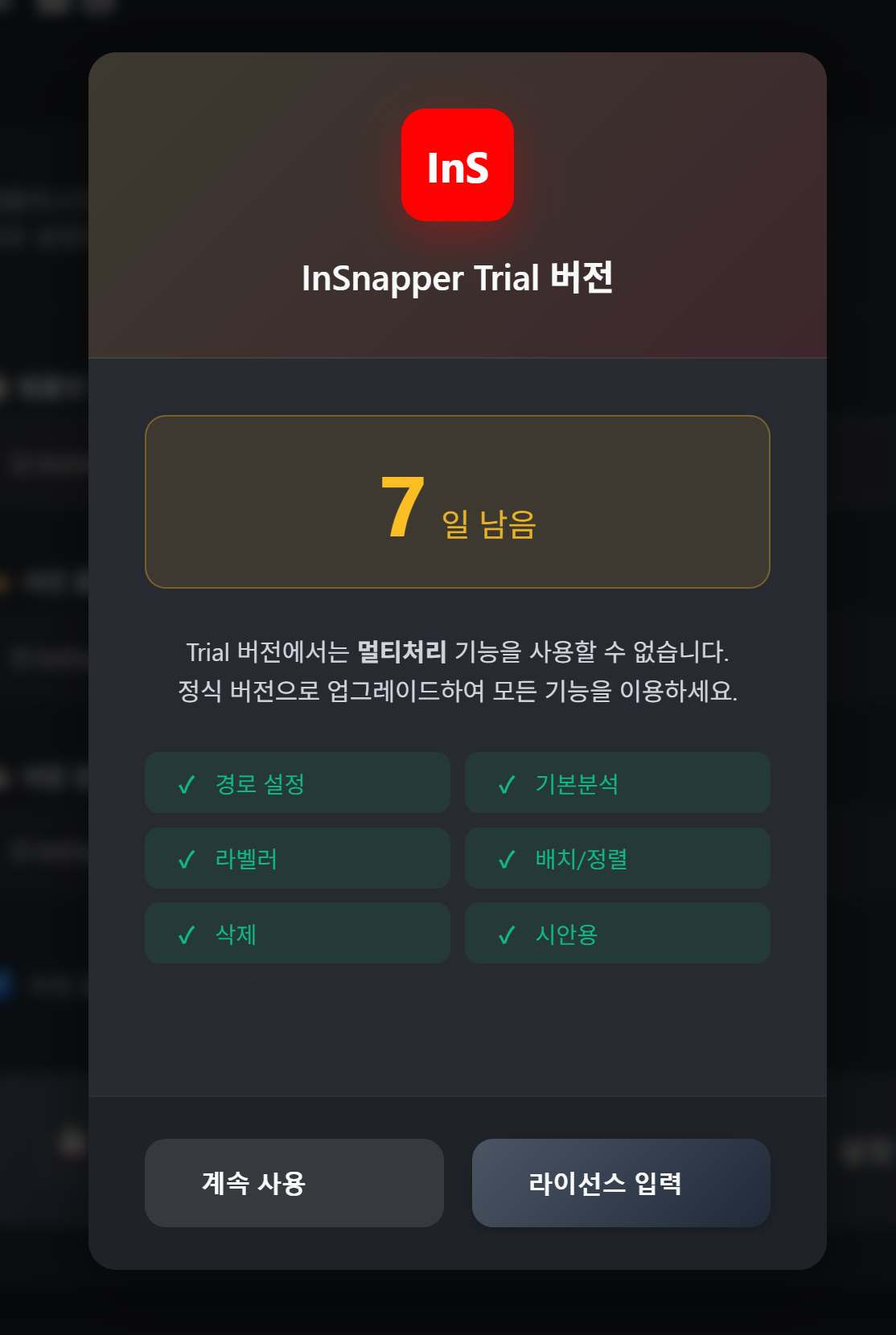
팝업 구성:
- InSnapper Trial 버전 — 7일간 무료로 사용
- 남은 기간 표시 (예: 7일)
- 사용 가능 기능 목록 (경로 설정, 기본분석, 라벨러, 배치/정렬, 삭제, 시안용)
- [계속 사용] — 체험판으로 진행되며 7일간 사용 가능
- [라이선스 입력] — 구매한 키로 정식 활성화
| 버튼 | 설명 |
|---|---|
| 계속 사용 | 7일간 기본 기능을 무료로 사용합니다 |
| 라이선스 입력 | 구매한 라이선스 키(INST-XXXX-XXXX-XXXX)를 입력하여 정식 버전을 활성화합니다 |
사이드바의 라이선스 상태 표시
사이드바 왼쪽 하단에는 항상 현재 라이선스 상태가 표시됩니다.
| 표시 예 | 의미 |
|---|---|
| 🔑 Trial · 7일 남음 | 체험판 진행 중 |
| 🔑 정식 (영구) | 영구 라이선스 활성화 |
| 🔑 정식 (90일 남음) | 기간제 라이선스 활성화 |
| 🔑 만료됨 | 라이선스 또는 체험판이 만료됨 |
이 영역을 클릭하면 라이선스 입력 모달이 즉시 열립니다.
InDesign 연결 확인
InSnapper가 정상 작동하려면 Adobe InDesign이 설치되어 있어야 합니다.
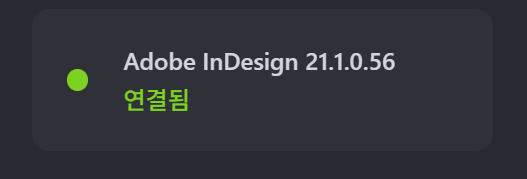
| 상태 | 표시 | 의미 |
|---|---|---|
| 연결됨 | 녹색 점 + 버전 (예: "Adobe InDesign 21.1.0 / 연결됨") | InDesign이 정상 인식된 상태 |
| 연결 안 됨 | 회색/빨간색 점 | InDesign이 설치되지 않았거나 차단된 상태 |
Tip: InDesign을 먼저 실행할 필요는 없습니다.
경로 설정에서 시안 "열기" 버튼을 누르면 InDesign이 자동으로 실행됩니다.
라이선스 활성화 (간단)
라이선스 키를 구매하셨다면 아래 방법 중 하나로 활성화할 수 있습니다.
| 방법 | 위치 |
|---|---|
| 방법 1 | Trial 팝업의 [라이선스 입력] |
| 방법 2 | 사이드바 하단의 라이선스 표시 영역 클릭 |
| 방법 3 | InSnapper설정 → 기타 설정 → 라이선스 관리 |
INST-XXXX-XXXX-XXXX 형식의 키를 붙여넣고 "활성화" 버튼을 클릭하면 됩니다.
(하이픈은 자동으로 삽입됩니다)
자세한 안내: 10. 라이선스 문서를 참고하세요.
자주 묻는 질문 (FAQ)
Q1. 설치 시 바이러스 경고가 나와요
정상입니다. InSnapper는 InDesign을 자동으로 제어하는 프로그램이라
일부 백신에서 의심 파일로 탐지할 수 있습니다.
신뢰할 수 있는 프로그램이므로 예외 처리해주세요.
Q2. InDesign이 없어도 InSnapper를 설치할 수 있나요?
설치는 가능하지만 핵심 기능을 사용할 수 없습니다.
사진 배치 등 주요 기능이 InDesign 자동화에 의존하기 때문입니다.
Q3. 체험판이 끝나면 데이터가 사라지나요?
아닙니다. 체험판이 종료되어도 InSnapper에 저장된 설정과 작업 히스토리는 유지됩니다.
라이선스를 활성화하면 바로 이어서 사용할 수 있습니다.
Q4. 한 대 이상의 컴퓨터에서 사용할 수 있나요?
기본적으로 1개의 라이선스 키로 1대의 컴퓨터에서 사용할 수 있습니다.
여러 대에서 사용하려면 추가 라이선스가 필요합니다.
Q5. 업데이트는 어떻게 하나요?
새 버전이 출시되면 홈페이지 혹은 메일로 최신 설치 파일을 다운로드하여 덮어 설치하면 됩니다.
기존 설정과 작업 히스토리는 유지됩니다.
Q6. 앱 실행 직후에 InDesign 연결 상태가 회색입니다
잠시만 기다려보세요. 백엔드 서버가 기동되는 동안 몇 초간 회색일 수 있습니다.
1분 이상 회색이면 InDesign이 정상 설치되었는지, 다른 사용자 권한으로 실행 중인 InDesign이 없는지 확인하세요.
다음 단계
설치와 실행이 완료되었다면, 첫 번째 작업 단계인 경로 설정을 시작합니다.
다음 문서: 02. 경로 설정 →
InSnapper | Modern Edition