00_InSnapper_소개
InSnapper 사용설명서
InSnapper 소개
InSnapper란?
InSnapper는 Adobe InDesign(어도비 인디자인)과 연동하여 사진 배치 작업을 자동화하는 데스크톱 프로그램입니다.
졸업앨범, 증명사진 앨범, 학교 앨범 등 수백~수천 장의 사진을 인디자인 시안에 배치하는 작업을 자동으로 처리합니다.
한마디로: 사진을 하나하나 손으로 넣는 대신, InSnapper가 알아서 넣어줍니다.
왜 InSnapper가 필요한가요?
졸업앨범을 만들 때, 디자이너는 보통 이런 작업을 반복합니다:
- 인디자인에서 시안(템플릿) 열기
- 사진 파일을 하나씩 찾기
- 사진을 프레임에 맞게 배치하기
- 사진 크기와 얼굴 위치를 조정하기
- 학생 이름과 한마디 메모를 직접 입력하기
- 이 과정을 수백~수천 번 반복...
이 작업은 단순하지만 매우 많은 시간과 집중력이 필요합니다.
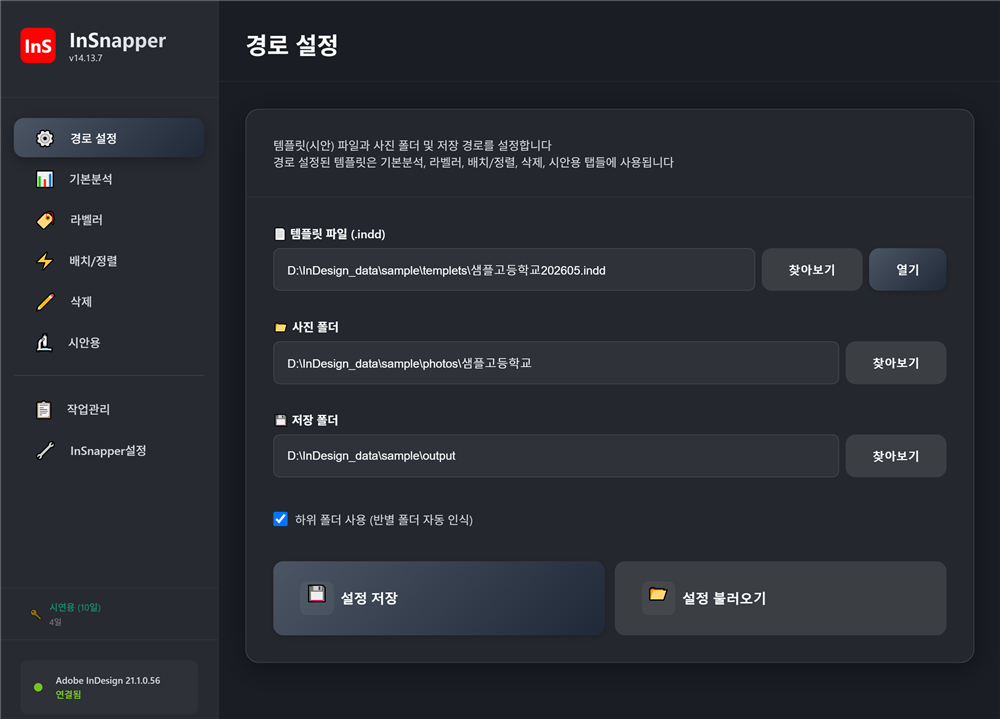
InSnapper는 이 모든 과정을 다음과 같이 자동화합니다:
| 단계 | 수작업 | InSnapper |
|---|---|---|
| 사진 배치 | 한 장씩 직접 배치 | 자동 배치 |
| 얼굴 정렬 | 눈으로 확인하며 수동 조정 | AI 얼굴 인식으로 자동 정렬 |
| 이름 입력 | 명단 보며 직접 타이핑 | 사진 파일명에서 자동 추출 입력 |
| 한마디 메모 | 메모 시트 보며 타이핑 | Excel 시트와 자동 매칭 입력 |
| 라벨 부여 | 프레임마다 직접 설정 | 마스터에 한 번 설정 → 전체 자동 |
숙련된 디자이너 기준으로 작업 시간의 60% 이상을 절약할 수 있습니다.
주요 기능 한눈에 보기
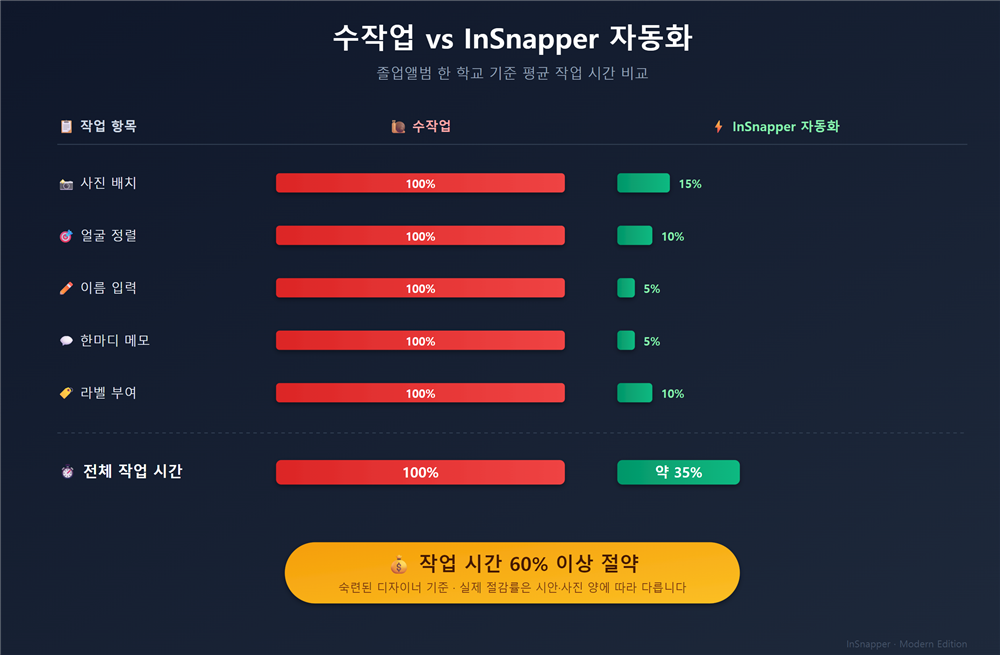
InSnapper는 **8개의 탭(메뉴)**으로 구성되어 있습니다.
기본 작업 탭 (시안 작업용)
| 순서 | 탭 이름 | 역할 |
|---|---|---|
| 1 | ⚙️ 경로 설정 | 시안 파일·사진 폴더·저장 폴더의 경로를 지정합니다 |
| 2 | 📊 기본분석 | 시안 구조와 사진 폴더 현황을 분석합니다. 사진 폴더가 어수선할 때는 자동 정리 기능도 사용합니다 |
| 3 | 🏷️ 라벨러 | 프레임에 라벨(이름표)을 붙입니다. 마스터 라벨러(자동)와 스프레드 라벨러(수동) 두 가지 방식을 제공합니다 |
| 4 | ⚡ 배치/정렬 | 사진을 자동으로 배치하고 얼굴 인식으로 정렬합니다. 재촬영 사진및 수작업 배치를 위한 추가정렬도 함께 제공합니다 |
| 5 | ✏️ 삭제 | 배치된 사진이나 이름 텍스트를 페이지 단위로 깨끗하게 비웁니다 |
| 6 | 🔬 시안용 | 1반 시안을 다른 반으로 복제하고 라벨의 반 번호를 자동 변환합니다 |
관리/설정 탭
| 순서 | 탭 이름 | 역할 |
|---|---|---|
| 7 | 📋 작업관리 | InSnapper에서 수행한 배치/정렬 작업의 실행 기록(히스토리)을 확인합니다 |
| 8 | 🔧 InSnapper설정 | 테마·소리·폰트·라이선스·로그 등 프로그램 환경을 설정합니다 |
일반적인 작업 흐름
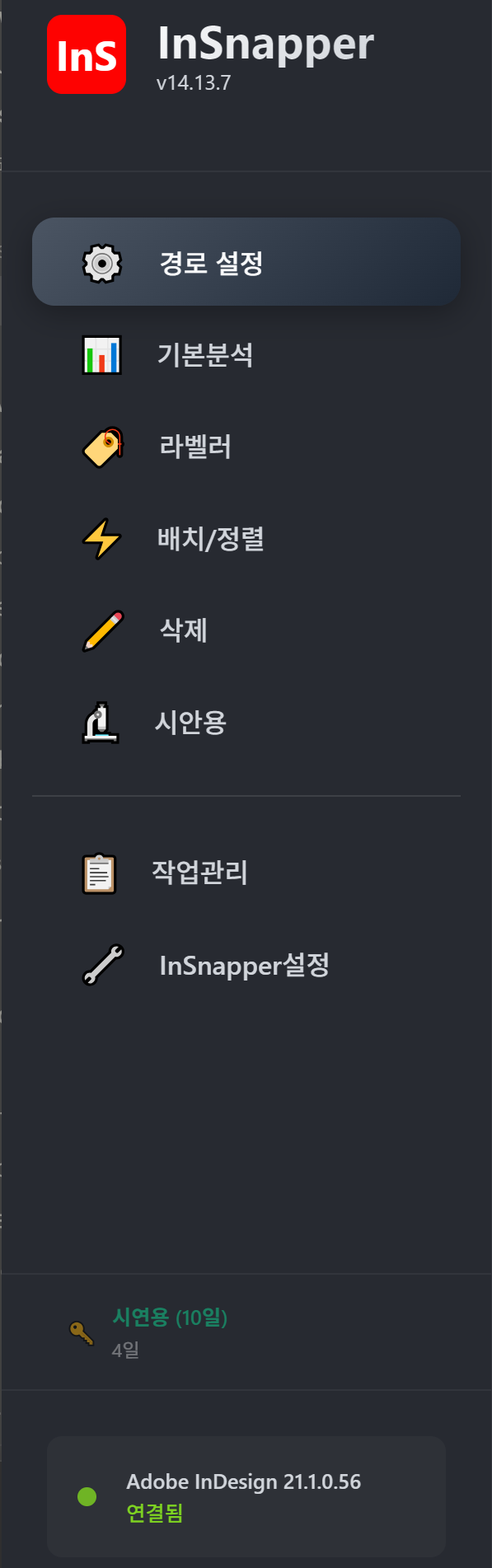
InSnapper로 앨범을 만드는 기본 순서는 다음과 같습니다.
| 1단계 | 2단계 | 3단계 | 4단계 |
|---|---|---|---|
| 경로 설정 | 기본분석 | 라벨러 | 배치/정렬 |
| 시안·사진·저장 폴더 지정 | 시안과 사진 폴더 점검 | 마스터에 라벨 한 번 저장 | 사진 자동 배치 + 얼굴 정렬 + 이름·메모 입력 |
필요할 때 함께 쓰는 보조 기능:
- 시안용 — 1반만 만들어진 시안을 다른 반으로 복제
- 추가정렬 — 재촬영 사진을 InDesign에 직접 넣은 뒤 얼굴 정렬만 다시
- 삭제 — 배치된 결과를 깨끗이 비우고 다시 작업
화면 구성
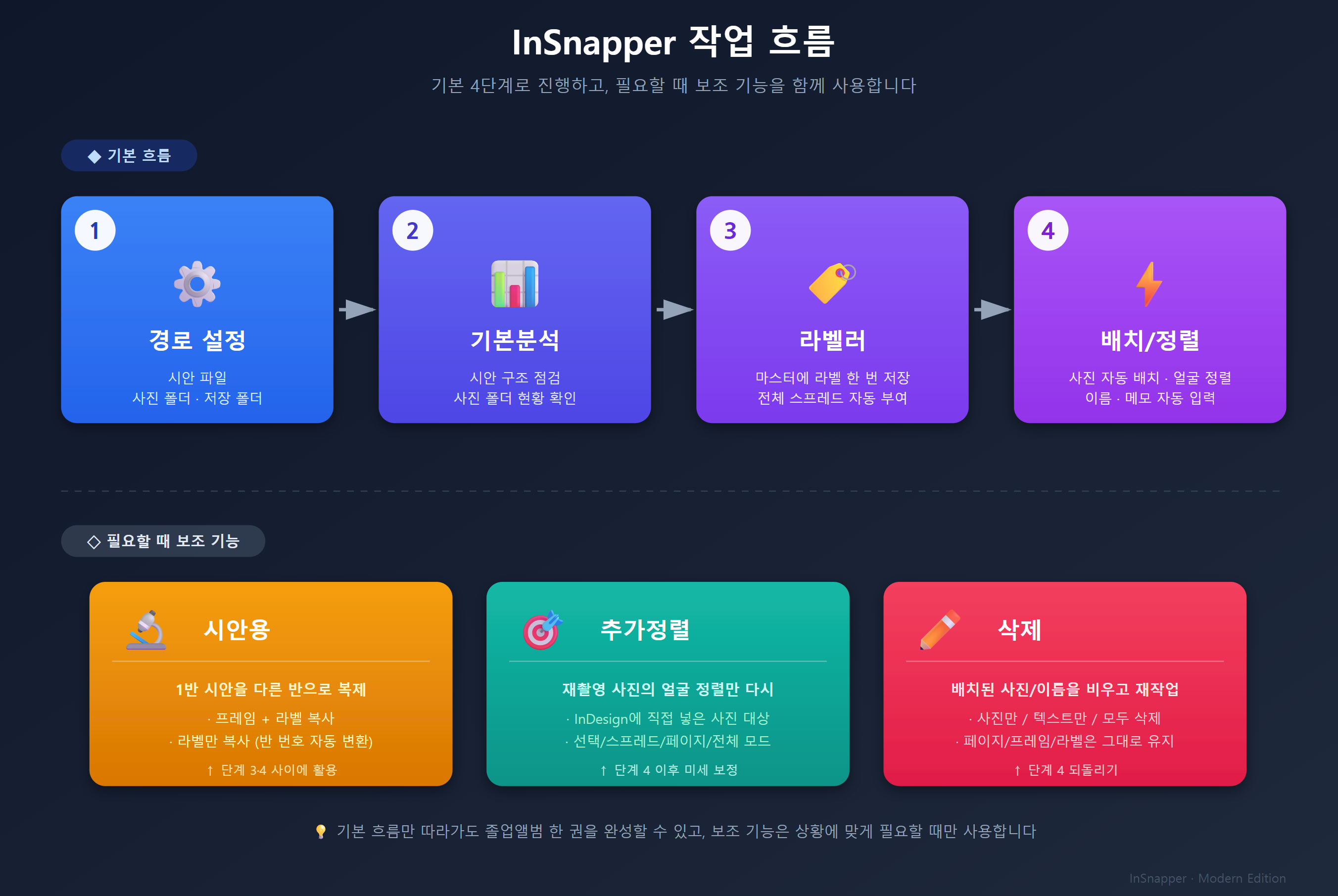
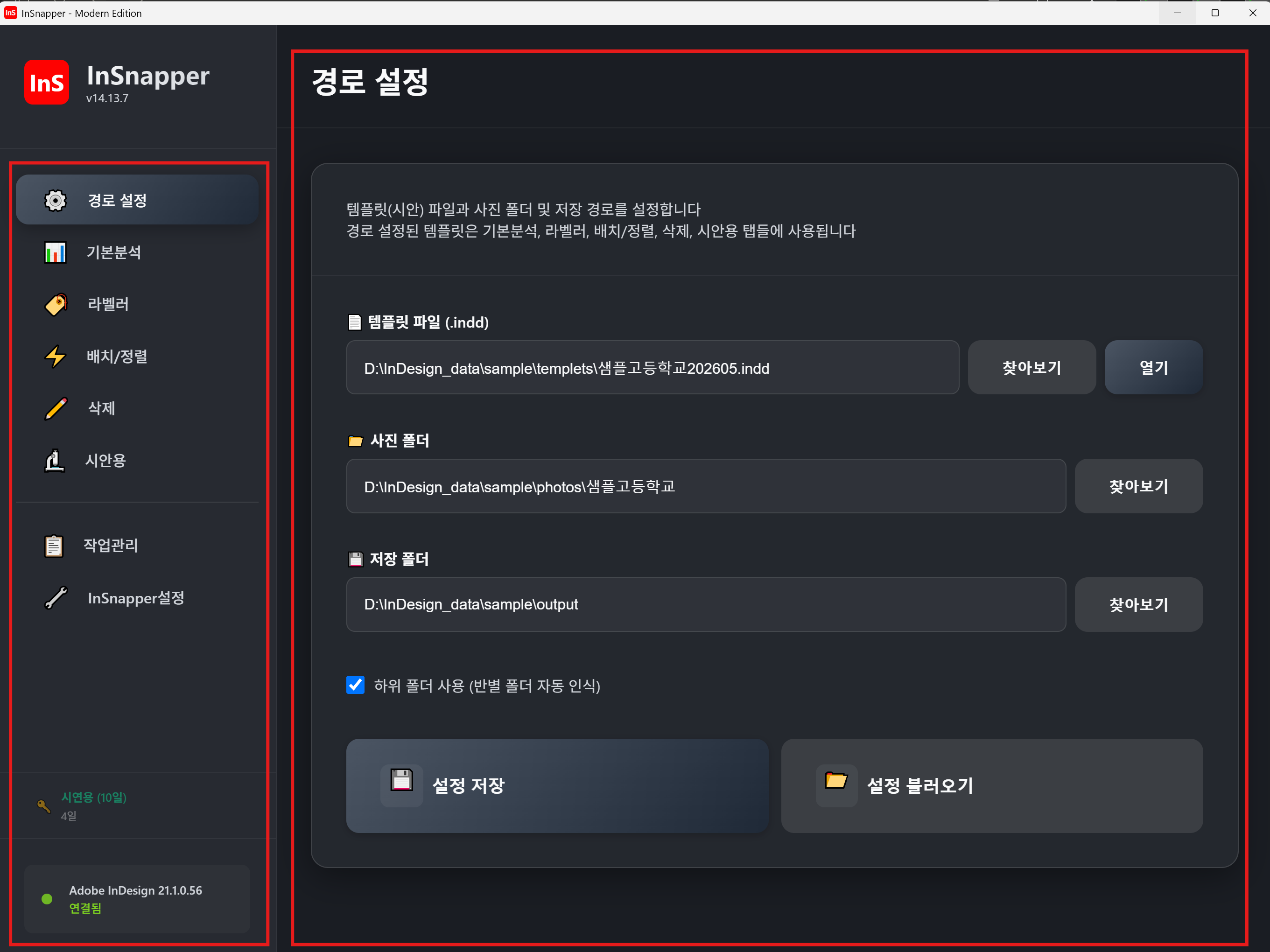
InSnapper의 화면은 두 영역으로 나뉩니다.
| 영역 | 설명 |
|---|---|
| 사이드바 (왼쪽) | 8개의 탭 메뉴와 라이선스/InDesign 연결 상태가 표시됩니다 |
| 메인 작업 영역 (오른쪽) | 선택한 탭의 기능이 표시되는 공간입니다 |
| 라이선스 상태 (왼쪽 하단) | 현재 라이선스 종류와 잔여일 — 클릭하면 활성화 모달이 열립니다 |
| InDesign 연결 상태 (왼쪽 하단) | InDesign이 정상 인식되면 녹색 점과 버전 정보가 표시됩니다 |
시스템 요구사항
| 항목 | 요구사항 |
|---|---|
| 운영체제 | Windows 10 이상 (64비트) |
| Adobe InDesign | CC 2019 이상 (COM 자동화 지원 필수) |
| RAM (메모리) | 최소 4GB 이상 (8GB 이상 권장) |
| 디스크 공간 | 2GB 이상 여유 공간 |
| 화면 해상도 | 1280 × 720 이상 (1920 × 1080 권장) |
참고: InSnapper는 Windows 전용 프로그램입니다.
InDesign의 자동화 기능을 사용하므로 InDesign이 설치되어 있어야 합니다.
핵심 기술
| 기술 | 역할 | 쉽게 말하면 |
|---|---|---|
| COM 자동화 | InDesign을 프로그램으로 제어 | InDesign에게 "이 사진을 여기에 넣어"라고 명령합니다 |
| AI 얼굴 인식 | 사진 속 얼굴 위치 감지 | 사진에서 얼굴이 어디에 있는지 자동으로 찾아냅니다 |
| 마스터 페이지 라벨링 | 마스터에 한 번 설정 → 적용 스프레드에 자동 부여 | 학년 전체 시안을 마스터 한 번 설정으로 처리 |
| 파일명 자동 분석 | 사진 파일명에서 정보 추출 | 01_홍길동.jpg → 1반, 1번, 홍길동으로 분리 |
자주 쓰는 용어
| 용어 | 영문 | 설명 |
|---|---|---|
| 템플릿 / 시안 | Template / Draft | 사진을 넣기 전의 빈 앨범 디자인 파일 (.indd) |
| 프레임 | Frame | 인디자인에서 사진이나 글을 넣는 네모난 상자 |
| 라벨 | Script Label | 프레임에 붙이는 이름표. "이 자리에 어떤 사진을 넣을지" 결정하는 기준 |
| 마스터 페이지 | Master Page | 여러 페이지에 공통으로 적용되는 기본 틀 (A-마스터, B-마스터 …) |
| 시드 라벨 | Seed | 마스터에 부여하는 대표 라벨명 (예: 증명사진, 야외프로필[이름]) |
| 스프레드 | Spread | 인디자인에서 펼쳐 보이는 양쪽 페이지 한 쌍 |
| 반별 폴더 | Class Folder | 반 단위로 사진을 정리한 폴더 (예: 1, 2, 3 …) |
| 조별 폴더 | Group Folder | 단체사진에서 조 단위로 사진을 정리한 폴더 |
| FIF | Frame in Frame | 큰 사진 프레임 안에 작은 얼굴 가이드 프레임을 둔 시안 구조 |
| GUIDE 스케일 | Guide Scale | 일반 가이드라인(수평 두 줄) 기준으로 정렬할 때의 사진 확대 비율 |
| FIF 스케일 | FIF Scale | 얼굴 가이드 프레임에 얼굴을 맞출 때의 확대 비율 |
| 추가정렬 | Re-align | 이미 들어 있는 사진을 다시 한 번 얼굴 인식으로 재정렬 |
다음 단계
이제 InSnapper가 어떤 프로그램인지 이해하셨다면, 먼저 설치 방법을 확인하세요.
다음 문서: 01. 설치 및 시작하기 →
전체 문서 목차
InSnapper | Modern Edition